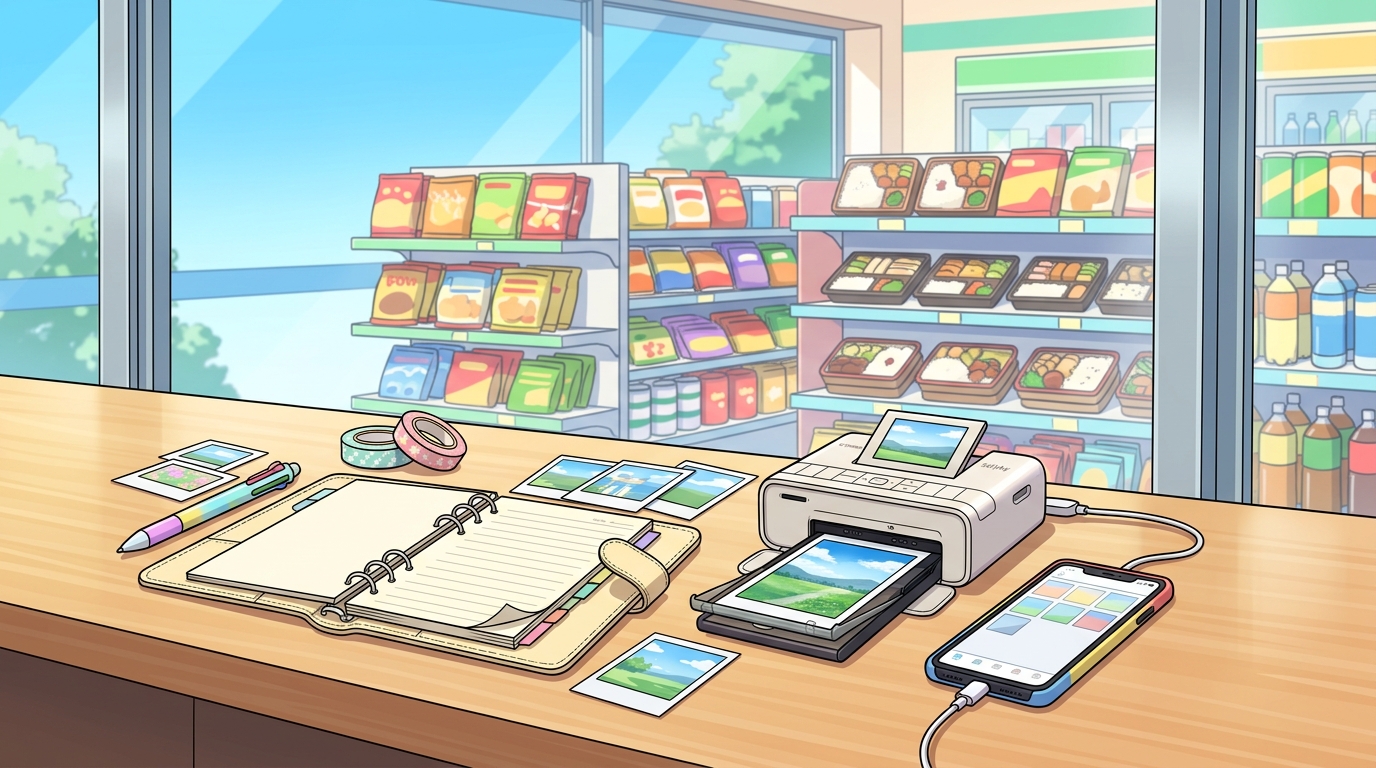
手帳に思い出の写真やお気に入りの画像を貼ってデコりたいけれど、普通のL判サイズだと大きすぎたり、何枚も印刷するとお金がかかったりしますよね。
「手帳にピッタリな小さいサイズで、もっと安く写真をプリントできたらいいのに…」と悩んでしまうお気持ち、私もすごくよく分かります。
実は、近くのコンビニで1枚の写真用紙に複数の写真をまとめて分割印刷する裏ワザを使えば、手帳用デコ写真が安く簡単に作れるんです!
今回は、コンビニで手軽にできるお得な分割プリントの方法を分かりやすくご紹介しますね。

手帳に写真を貼ってデコりたいんだけど、L判サイズだと大きすぎるし印刷代もかかっちゃうよね。
無料アプリで分割画像を作ってコンビニで印刷すれば、1枚分の値段でピッタリサイズが作れるよ!

コンビニで手帳用写真をピッタリサイズに印刷するおすすめ分割アプリ
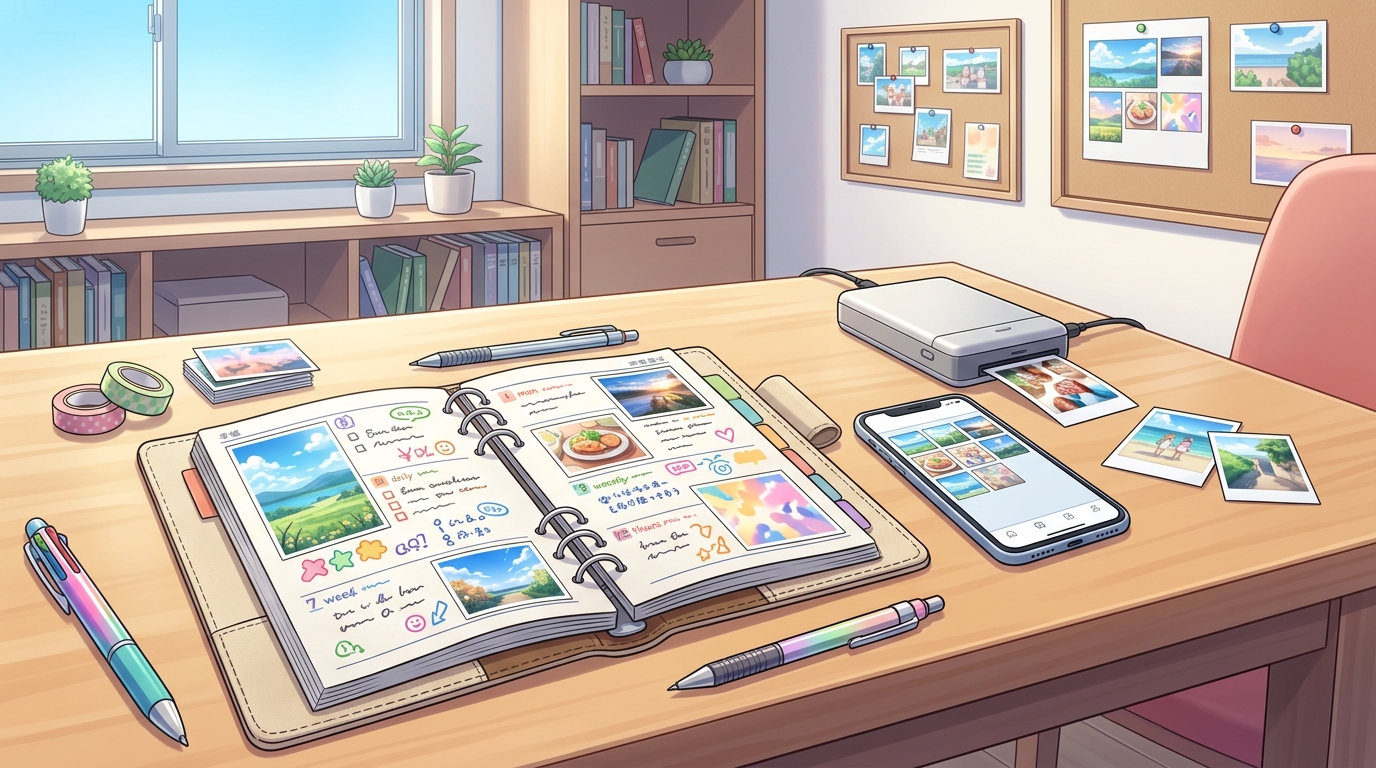
手帳用デコ写真を安く綺麗に仕上げるなら、事前にスマホアプリで複数の画像を1枚の写真サイズにまとめるのが一番の近道です。
1枚に複数画像を並べられる無料アプリの選び方
コンビニで手帳の写真印刷を安く行うための画像作成手順は以下の通りです。
- 1. アプリストアで「コラージュ」や「分割プリント」と検索し、評価の高い無料アプリをインストールします。
- 2. アプリの出力比率が、写真用紙と同じ「4:3」や「3:2(L判)」に対応しているか確認します。
- 3. ハサミで切り取りやすいように、画像同士の間に白枠(余白)を設定できる機能があるか確認します。
つまずきやすいポイントと対処法
作成した画像を保存する際に、アプリの仕様で画質が低くなってしまうことがあります。
保存時の設定で「高画質」や「元サイズ」を選択するか、高解像度出力に対応したアプリを使うことで印刷時のぼやけを防げます。
手帳のマス目に合わせたおすすめのサイズ設定
私たちが普段使っている手帳のサイズに合わせて分割数を決めておくと、切り取った後にマス目へピッタリ収まります。
| 手帳のタイプ・用途 | おすすめの分割数 | 写真1枚あたりのサイズ目安 |
|---|---|---|
| 1日1ページ手帳(大きめデコ) | 4分割(2×2) | 約44mm × 63mm |
| マンスリー・ウィークリーのマス目 | 8〜9分割(3×3) | 約29mm × 42mm |
実際のマス目よりも少し小さめになる分割数を指定すると、貼り付けたときに余白が生まれて手帳全体がすっきり見えますよ。
あらかじめアプリで分割画像を作っておけば、コンビニの写真印刷を1枚分の値段で済ませられるのでとても節約になりますね。
手帳のマス目にあわせて4分割や9分割を選べば、切り取ったあともキレイに収まるんだね!
白枠をつけて高画質で保存しておくと、ハサミやカッターで切りやすくて仕上がりもキレイだよ。
コンビニのマルチコピー機で手帳用写真を綺麗に分割印刷する手順
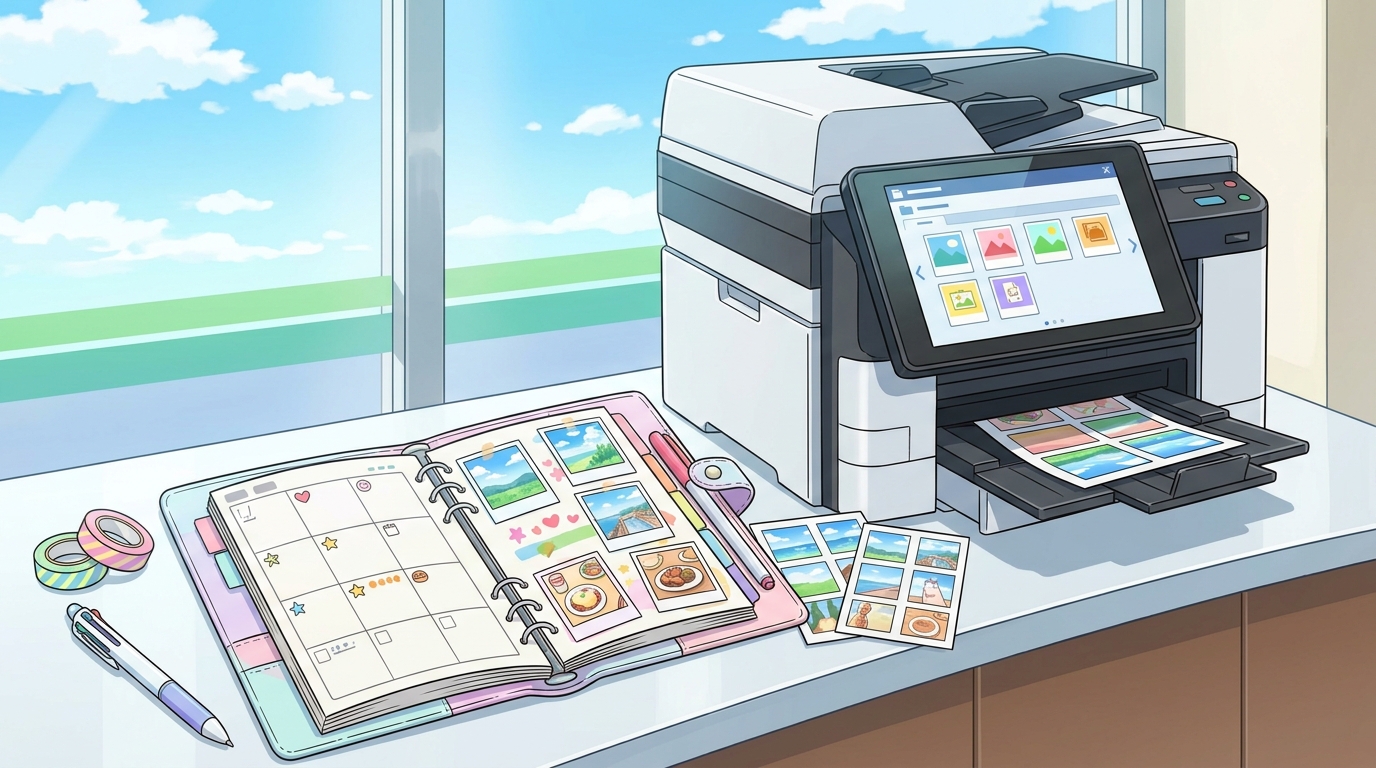
あらかじめアプリで作成した分割画像を、コンビニで手帳用に写真印刷する具体的なステップをご紹介します。
事前予約と店頭操作の手順さえ押さえれば、誰でも失敗なく安く綺麗に仕上げられますよ。
アプリで作成した分割画像を予約する流れ
1枚に複数枚の写真を並べた分割画像は、コンビニのプリント予約アプリを使うとスムーズに印刷できます。
1. 利用するコンビニの公式プリントアプリをスマホにインストールします。
2. アプリを起動し、手帳用に作成した分割画像を選択してアップロードします。
3. 印刷の種類で「写真プリント(L判)」を指定します。
4. 発行された「プリント予約番号」をメモするか、スマホ画面のスクリーンショットで保存します。
つまずきやすいポイントと対処法
普通紙用の「文書プリント」を選んでしまうと、ツヤのある綺麗な写真用紙にプリントできません。
予約時には、必ず「写真用紙(Lサイズ)」に対応した登録メニューを選んでいるか確認してくださいね。
店頭での操作手順と失敗しない印刷設定
予約番号を用意したら、お近くのコンビニへ向かいマルチコピー機で印刷を行います。
1. マルチコピー機のタッチパネル画面で「プリント」をタッチします。
2. メニュー画面から「ネットプリント(またはネットワークプリント)」を選択します。
3. 控えを持参した「プリント予約番号」を画面に入力します。
4. プレビュー画面で写真の切れがないか、用紙が「L判写真用紙」になっているか確認します。
5. 表示された金額を投入し、「プリントスタート」を押して印刷を開始します。
| 失敗しない印刷設定チェック項目 | おすすめの設定内容 | 用紙サイズ | L判(写真用紙) | 色指定 | カラー(フルカラー) | プリント範囲 | 画像全体(端が切れない設定) |
|---|
※印刷料金や対応用紙は店舗によって異なる場合があります。最新の情報は各コンビニの公式サイト・販売ページでご確認ください。
事前にスマホアプリで分割画像を用意してコンビニで写真印刷すれば、1枚分の印刷代で何枚もの手帳用デコ写真が手に入ります。
焦らず順番に操作して、お気に入りの手帳写真を綺麗にプリントしてみてくださいね。
プリント予約アプリで「写真プリント(L判)」を選んで、番号を入れるだけだから簡単だね!
普通紙じゃなくて光沢のある写真用紙を選ぶのが、色鮮やかに仕上げるポイントだよ。
手帳デコが映えるシール紙対応コンビニの比較と特徴
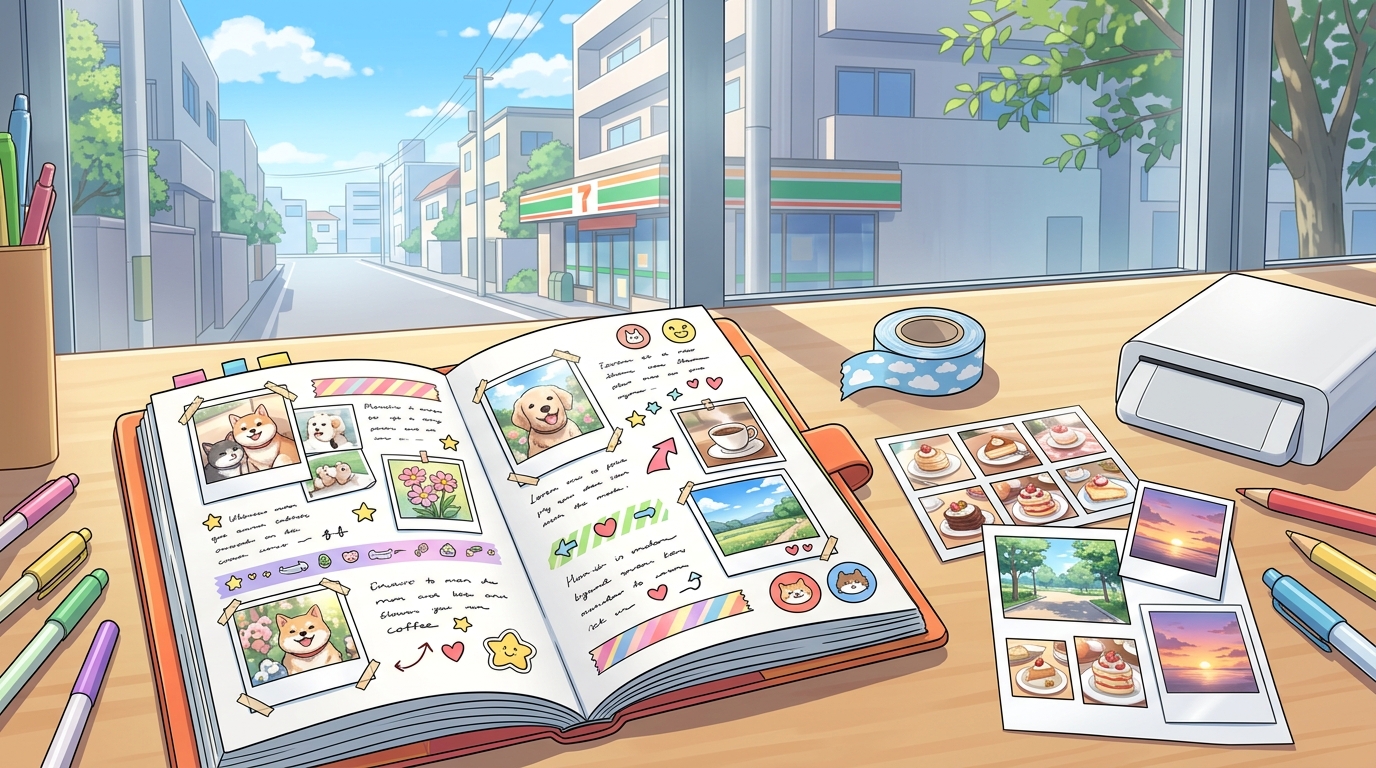
手帳デコ用の写真をのり付けの手間なく手軽に貼りたいなら、シール紙プリントに対応したコンビニを活用するのが便利です。
各コンビニの対応状況や特徴をあらかじめ知っておくと、スムーズにお気に入りのシール写真を印刷できますよ。
シール紙プリント対応店舗と料金の比較
大手コンビニにおけるシール紙プリントの対応状況をわかりやすくまとめました。
| コンビニ名 | シール紙対応 | 主な対応サイズ |
|---|---|---|
| ローソン | 対応(一部店舗除く) | L判 / スクエア / 2L判 |
| ファミリーマート | 対応(一部店舗除く) | L判 / スクエア / 2L判 |
| セブン‐イレブン | 非対応 | 写真用紙のみ |
販売ページの情報では、L判シール紙1枚あたり200円前後で印刷が可能です。
最新の情報は公式サイト・販売ページでご確認ください。
手帳デコ写真をシール印刷する際の注意点
手帳写真印刷でコンビニのシール紙を利用する際は、事前にいくつか気をつけるポイントがあります。
シール紙印刷のチェックポイント
- セブン‐イレブンはシール紙非対応のため、ローソンやファミリーマートを選ぶ
- シール紙対応のマルチコピー機が設置されている店舗かあらかじめ確認する
- 1枚の画像に複数写真を敷き詰めた分割画像を使えば、1枚分の印刷代で何枚もデコ用シールが手に入る
私自身も手帳に写真を貼る際、ローソンのシール紙印刷でまとめてプリントして楽しんでいます。
シール台紙から剥がすだけでそのまま手帳に綺麗に貼れるため、のりを塗る手間も省けて手帳デコがより快適になりますね。
店舗によってマルチコピー機の機種が異なるため、事前にアプリや公式サイトでシール紙対応機があるか確認してから足を運ぶのがおすすめです。
ローソンやファミマならシール紙印刷ができるから、のりを使わずにすぐ貼れて超便利だね!
シール紙非対応のセブンでも、テープのりやマステを使えばバッチリ手帳デコできるよ!
あわせて読みたい関連記事
コンビニでスケッチブックは買える?売場調査と深夜役立つ代用ノート
手帳のコラージュやアイデア帳に使える!セブン・ローソン・ファミマで買えるスケッチブックや無地ノートの取扱情報はこちらで詳しく解説しています。
分割印刷した写真を手帳へ綺麗に貼り付ける工夫
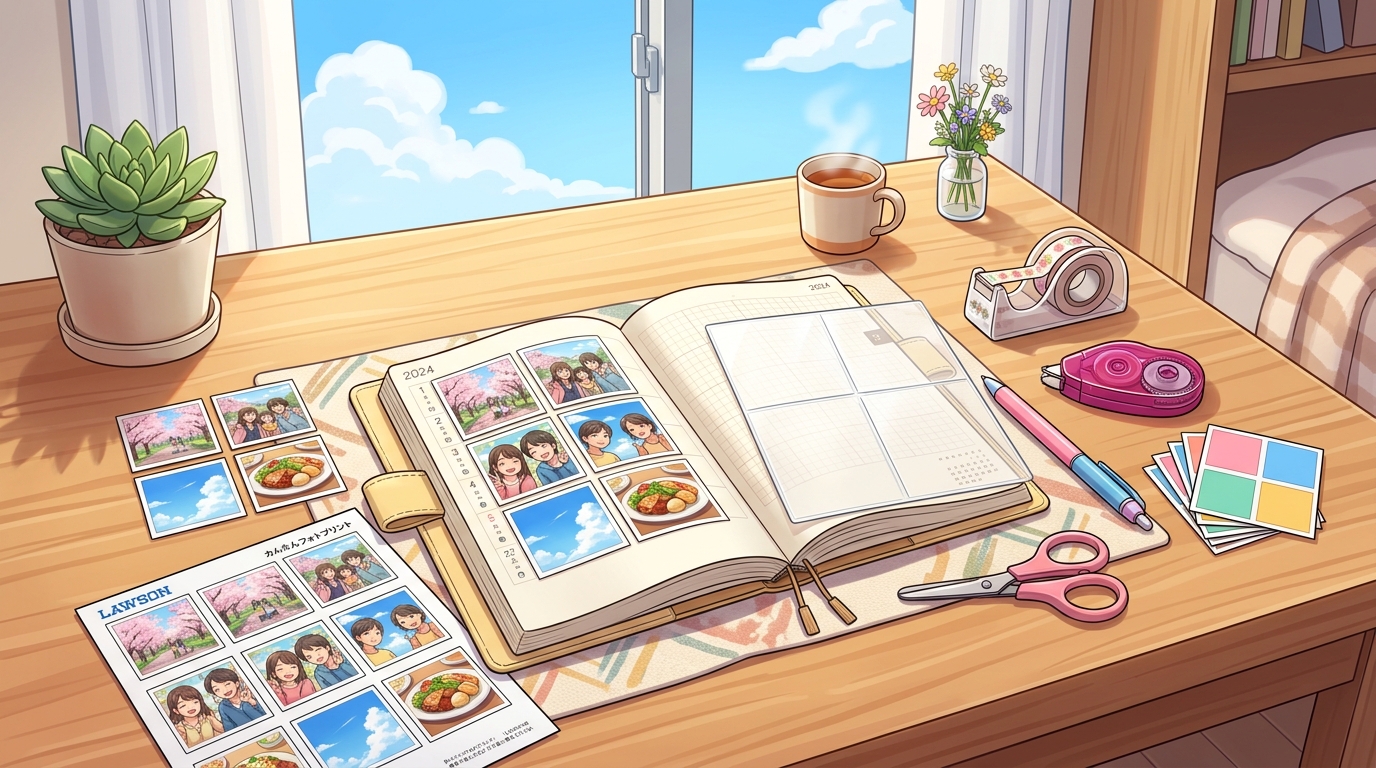
コンビニで手帳用に写真を分割印刷した後は、少しの工夫で手帳のページがぐっと綺麗に仕上がります。
1. 印刷した写真の余白をカッターナイフで切り取る
定規をしっかりとあてて、印刷ラインのわずかに内側を切り取ると切り口が美しく整います。
【つまずきポイントと対処】
ハサミを使うと切り口が歪みやすくなります。
切れ味の良いカッターと透明な定規を使い、刃を滑らせるようにカットすると直線が綺麗に出せます。
2. 手帳の配置位置に軽くあててズレを確認する
裏紙や保護フィルムを剥がす前に手帳のマス目にあわせ、配置場所の最終調整を行います。
3. 写真の中央から外側に向かって指で押さえながら貼る
端から一気に貼り付けず、中心を押さえてから空気を外側に逃がすように密着させます。
【つまずきポイントと対処】
貼り付ける際に空気が入ったり斜めに曲がったりすることがあります。
シール紙以外の通常写真用紙を使う場合は、テープのりや薄型の両面テープを四隅に均一に貼ると紙の浮きを防げます。
用紙タイプごとの貼り付け方の特徴を一覧表にまとめました。
| 用紙の種類 | 綺麗に貼るテクニック | おすすめの用途 |
|---|---|---|
| シール紙 | 剥離紙を半分だけ剥がして位置決めする | 毎日のログや手帳デコレーション |
| L判写真用紙 | テープのりや接着用マスキングテープを使う | 旅行やドライブの思い出ページ |
私自身も家族との旅行やドライブで撮影した思い出写真を手帳に貼る際は、この手順でレイアウトを整えています。
手帳用の写真をコンビニで安く分割印刷し、貼り方にひと工夫加えるだけで、日々の手帳づくりがさらに楽しくなりますね。
透明定規とカッターでカットして、中央から外側へ空気を抜くように貼ると歪まないんだね!
ちょっとした一手間で、お店のアルバムみたいにクオリティの高い手帳ページになるね。
▼ あわせて読みたい関連記事
▼ あわせて読みたい関連記事
▼ あわせて読みたい関連記事
今日から試せる手帳用の写真デコステップ
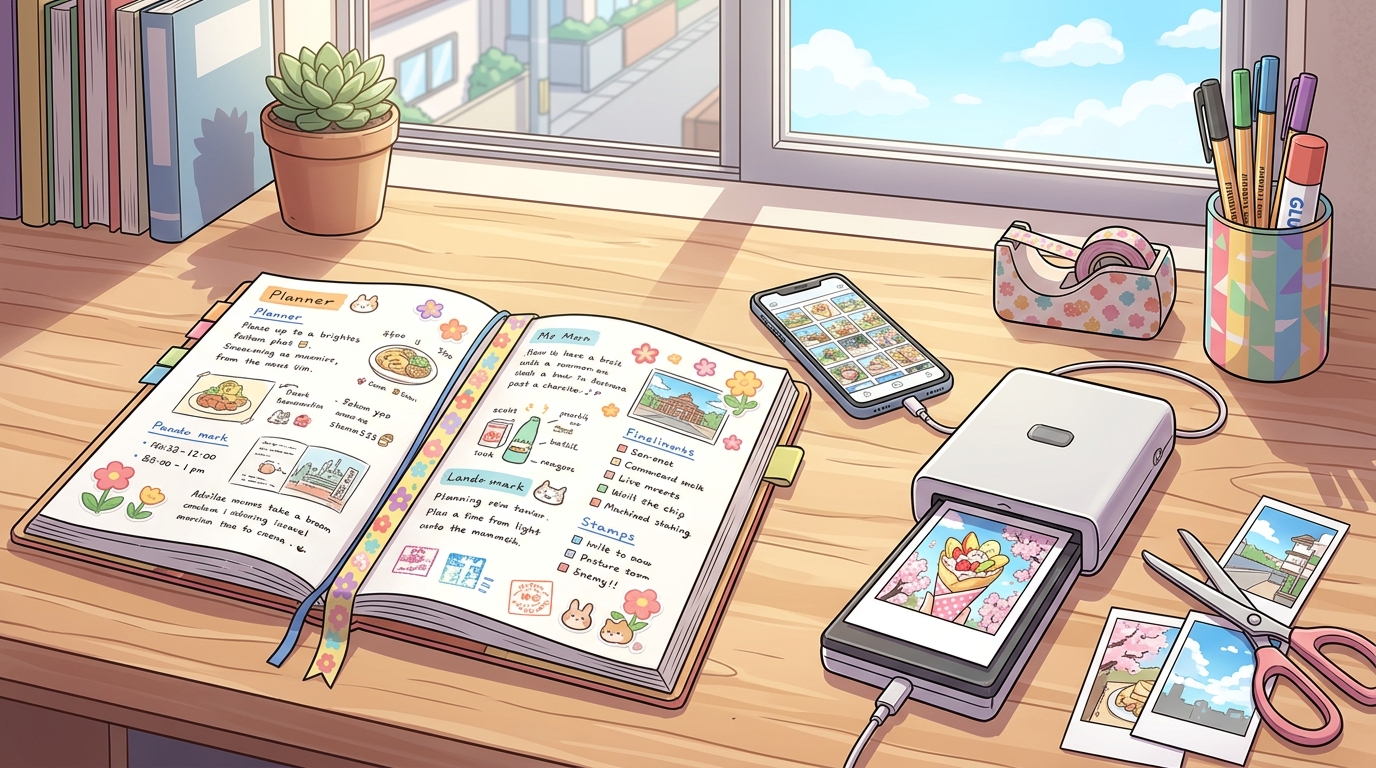
写真を活用した手帳デコは、正しい手順さえ押さえれば今日からすぐに実践できます。
コンビニで手帳用の写真を安く分割印刷し、綺麗にデコレーションを仕上げるための具体的なステップを紹介します。
失敗しない手帳用写真デコの4ステップ
ステップ1:手帳の貼り付けスペースを定規で計測する
まずは写真を貼りたい手帳のマス目や空白スペースの縦横サイズを正確に測ります。
ステップ2:分割アプリで1枚の画像に複数の写真を配置する
計測したサイズに合うよう、無料アプリを使って1枚の印刷用紙の中に写真を複数枚レイアウトします。
つmostきやすいポイントと対処法
プリント時に写真の端が切れてしまう場合は、アプリ側で印刷可能範囲の枠線より少し内側に写真を配置し、余白を持たせて保存するのがコツです。
ステップ3:コンビニのマルチコピー機で分割プリントする
アプリで発行された予約番号をマルチコピー機に入力し、L判写真用紙やシール紙にプリントアウトします。
ステップ4:写真の余白を丁寧にカットして手帳に貼り付ける
印刷された写真をハサミやカッターで切り出し、手帳のレイアウトに合わせて貼り付けます。
写真デコをスムーズに進めるための各ステップの要点を一覧表にまとめました。
| ステップ | 主な動作 | 失敗を防ぐ注意点 |
|---|---|---|
| 1. | ||
| サイズ確認 | 手帳の枠をミリ単位で測定 | 記入スペースを残して計測する | 2. |
| アプリ作成 | 1枚に複数画像を割り付ける | 余白を適度に残してトリミングする | 3. |
| コンビニ印刷 | マルチコピー機で印刷実行 | 用紙タイプと料金を事前に確認する | 4. |
手帳デコを気軽に楽しむための次の一歩
手帳用の写真をコンビニで安く分割印刷する裏ワザを使えば、1回の印刷コストを抑えながらたくさんの思い出を手帳に残せます。
私自身も、週末のドライブや家族と出かけた先で撮った写真をまとめて分割印刷し、手帳に貼る時間を楽しんでいます。
手帳 写真印刷 コンビニのテクニックを取り入れれば、高価な専用プリンターを買うことなく、誰でも簡単に美しい手帳デコを完成させられます。
まずは今日、スマホのアルバムを開いてお気に入りの写真を3枚選び、無料の分割アプリに読み込ませることから始めてみてください。
なお、写真をたくさん貼り付けて分厚くなった手帳のきれいな保管方法や、表紙が膨らまないように調整するコツについては、また改めてじっくり向き合いたいテーマですね。
今日選んだ写真が一枚手帳に加わるだけで、ページを開くたびに当時のワクワクした感情が思い出せる素敵な一冊に仕上がっていきます。
スマホのお気に入り写真を3枚選んで、今すぐ分割アプリで作ってみるよ!
お気に入りの写真を手帳に散りばめて、見返すのがワクワクする素敵な一冊を作ろうね!