menuで注文しようとしたのに、PayPayが見つからない、選べないとなると、少しあせってしまいますよね。
でも、すぐに不具合だと決めつけなくても大丈夫です。
menuの支払い方法は、注文する店舗、アプリの状態、利用環境、表示条件などによって見え方が変わることがあります。
そのため、「前は使えたのに今回は使えない」というケースも珍しくありません。
まずは、アプリ内の支払い方法一覧や注文確認画面を見て、今の自分の画面で何が選べるのかを確認することが大切です。
もしPayPayが表示されない場合でも、クレジットカードやデビットカードなど、ほかの決済方法でそのまま注文できることもあります。
また、アプリの更新や再起動、再ログイン、公式ヘルプの確認で原因が見えてくることもあります。
この記事では、menuでPayPayが使えないときに考えられる理由と、今すぐできる確認ポイント、スムーズに注文するための対処法をやさしく整理していきます。
「なぜ使えないの?」を知りたい人にも、「とにかく今すぐ注文したい」という人にも役立つ内容になっているので、ひとつずつチェックしてみてください。
| 気になること | この記事で確認できる内容 |
|---|---|
| PayPayが使えない理由 | 対応状況や注文条件、表示環境の違いを整理して確認できます |
| 最初にやること | 支払い方法一覧や登録情報の見直しポイントがわかります |
| すぐ注文したいとき | 別の支払い方法を使う考え方がわかります |
| 解決しないとき | 公式情報の見方や問い合わせ時の整理ポイントがわかります |
この記事でわかること
- menuでPayPayが使えない主な理由
- 支払い方法を確認するときの具体的なチェックポイント
- PayPayが使えないときに試したい対処法
- 注文前に知っておきたい支払い方法の注意点
menuでPayPayが使えないときの結論とまず確認したいこと
menuでPayPayが使えないと感じたときは、まず「今その注文でPayPayが選べる状態か」を落ち着いて確認するのが近道です。
というのも、フードデリバリーアプリの支払い方法は、アプリ全体で共通ではなく、注文内容や利用中の端末環境、表示状況によって見え方が変わることがあるためです。
「前は見えていたのに今回は出ない」「他の決済方法はあるのにPayPayだけ選べない」というケースでも、すぐに不具合と決めつけず、注文画面や設定画面を順番に見直すことで原因が絞りやすくなります。
また、急いで注文したいときは、PayPayだけにこだわりすぎず、いま使える別の支払い方法があるかも同時に確認しておくと安心です。
最初に見るべきポイントを整理すると、次のようになります。
| 確認したい項目 | 見る場所 | ポイント |
|---|---|---|
| 支払い方法の表示 | 注文確認画面 | PayPayが候補に出ているか確認 |
| 登録・連携状況 | アカウント設定周辺 | 決済情報が正常か見直す |
| アプリの状態 | アプリストア・端末 | 更新不足や表示不具合がないか確認 |
| 代替手段の有無 | 支払い方法一覧 | 注文を優先するなら他の決済も検討 |
ここからは、なぜPayPayが使えないように見えるのか、そしてどこを確認すればよいのかを順番に見ていきます。
menuでは利用できる支払い方法が注文内容や利用環境で変わることがある
menuの支払い方法は、いつでも同じとは限りません。注文する店舗や受け取り方法、アプリの表示状況などによって、選べる決済手段が変わることがあります。「前回使えたから今回も使えるはず」と思っていると、意外とここでつまずきやすいです。
PayPayが表示されないときはアプリ内の支払い方法一覧を最初に確認する
いちばん最初に見たいのは、注文画面に表示されている支払い方法一覧です。PayPayが候補にない場合は、設定ミスというよりその注文では対象外になっている可能性もあります。まずは表示の有無を事実ベースで確認するのがおすすめです。
解決を急ぐなら別の決済手段も含めて注文可否をチェックする
「今すぐ注文したい」というときは、原因調査と並行して他の支払い方法も確認しましょう。クレジットカードなどが使えるなら、注文を優先するという選択もできます。あとからPayPayの対応状況を確認すれば、時間のロスを減らしやすいです。
menuでPayPayが使えないときの結論とまず確認したいこと
menuでPayPayが使えないと感じたときは、まず「自分の注文画面で本当に選択肢として表示されているか」を確認するのが近道です。
というのも、フードデリバリー系のアプリは、いつでも全員に同じ支払い方法が表示されるとは限りません。
利用している端末やアプリの状態、注文する店舗、キャンペーンの条件などによって、選べる決済方法の見え方が変わることがあります。
そのため、SNSや口コミで「使えた」「使えなかった」という情報を見ても、自分の画面での表示と違うことは珍しくありません。
急いで注文したいときほど、思い込みで進めるより、アプリ内の支払い方法一覧・注文確認画面・登録済み決済情報を順番に見直すほうがスムーズです。
また、今すぐ注文を完了したい場合は、PayPayだけにこだわらず、ほかの支払い方法で注文できるかも同時に確認しておくと安心です。
ここでは、menuでPayPayが使えないときに最初に見ておきたいポイントをわかりやすく整理します。
menuでは利用できる支払い方法が注文内容や利用環境で変わることがある
menuでは、利用できる支払い方法が固定とは限らず、注文時の条件によって変わることがあります。
たとえば、同じアプリを使っていても、注文先の店舗や受け取り方法、アプリの表示状況によって選択肢が異なる場合があります。
「前は使えたのに今回は表示されない」と感じると戸惑いやすいですが、まずは一時的な表示差や条件の違いを疑うのが自然です。
| 確認したい項目 | 見直しポイント |
|---|---|
| 注文内容 | 店舗や注文条件で表示される決済方法が変わっていないか |
| 利用環境 | 端末やアプリの状態に問題がないか |
| 表示タイミング | 注文確認画面まで進むと選べる方法が変わらないか |
PayPayが表示されないときはアプリ内の支払い方法一覧を最初に確認する
PayPayが使えないと感じたら、最初に見るべきなのはアプリ内の支払い方法一覧です。
なんとなく「連携できるはず」と考えるより、実際に表示されている選択肢を確認することが大切です。
設定画面や注文画面で利用可能な決済方法を見れば、PayPayが未対応なのか、一時的に表示されていないだけなのかを切り分けやすくなります。
特に、登録済みの支払い方法が別のものに固定されている場合、気づかないまま進んでしまうこともあります。
解決を急ぐなら別の決済手段も含めて注文可否をチェックする
すぐに食事を注文したいときは、PayPayの表示復旧を待つより、ほかの支払い方法で注文できるか確認するほうが早いことがあります。
たとえば、クレジットカードやデビットカードなど、現在表示されている決済方法があれば、そちらで注文を完了できる可能性があります。
「PayPayが使えない理由の確認」と「注文を成立させること」は分けて考えると、必要以上にあわてずに済みます。
- まず支払い方法一覧を確認する
- 表示不具合がないかアプリ状態を見直す
- 急ぐ場合は別の決済方法で注文できるか確認する
この流れで確認すると、無駄なく状況を整理しやすくなります。
menuでPayPayが使えない主な理由

menuでPayPayが使えないと感じるときは、単純に不具合と決めつけるより、「そもそもその条件で選べる支払い方法なのか」を整理して見ることが大切です。
フードデリバリーアプリの決済方法は、いつでも同じとは限らず、サービス側の対応状況やアプリ環境、注文先の条件によって見え方が変わることがあります。
そのため、PayPayが表示されない理由もひとつではありません。
ここでは、menuでPayPayが使えないときに考えやすい主な理由を順番に確認していきます。
menu側で対応している決済方法にPayPayが含まれていない、または一部条件付きの場合がある
まず押さえたいのは、menuで常にPayPayが使えるとは限らないという点です。
利用できる決済方法は、公式の対応状況や注文時の条件によって変わることがあります。
「スマホ決済なら当然選べるはず」と思っていても、実際にはアプリ内の支払い方法一覧に表示されなければ、その時点では選択できません。
特に、他社サービスでは使えた経験があると、menuでも同じように使えると思いやすいですが、デリバリーサービスごとに対応状況は異なります。
| 見落としやすい点 | 確認したいこと |
|---|---|
| 他サービスとの違い | menu独自の対応決済かどうか |
| 利用条件 | 一部注文のみ対象になっていないか |
| 思い込み | 過去の利用経験と今回の表示が同じか |
アプリのバージョンや端末環境によって支払い方法の表示が異なることがある
PayPayが見つからないときは、アプリや端末の状態も確認したいポイントです。
アプリの更新ができていない場合や、一時的な表示不具合が起きている場合、支払い方法の一覧が正しく表示されないことがあります。
また、通信状態が不安定なときも、注文画面の情報がうまく反映されないことがあります。
「使えない」のではなく「正しく表示されていない」ケースもあるため、環境面の見直しは意外と大切です。
- アプリが最新バージョンか確認する
- 通信環境が安定しているか見る
- 画面の再読み込みや再起動を試す
注文する店舗やキャンペーン条件によって利用できる決済方法が変わることがある
もうひとつの理由として、注文先の店舗や適用中の条件によって、選べる決済方法が変わる可能性があります。
同じmenu内でも、店舗ごとに注文条件が異なることがあり、それにあわせて決済方法の表示が変わる場合があります。
さらに、キャンペーンや特典が関わる注文では、対象となる支払い方法に条件が付くこともあります。
そのため、前回は問題なく使えたとしても、今回の店舗や注文条件では表示されないことがあります。
迷ったときは、店舗を変えた場合でも表示が同じかを見比べると、原因を切り分けやすくなります。
PayPayが使えないときの対処法
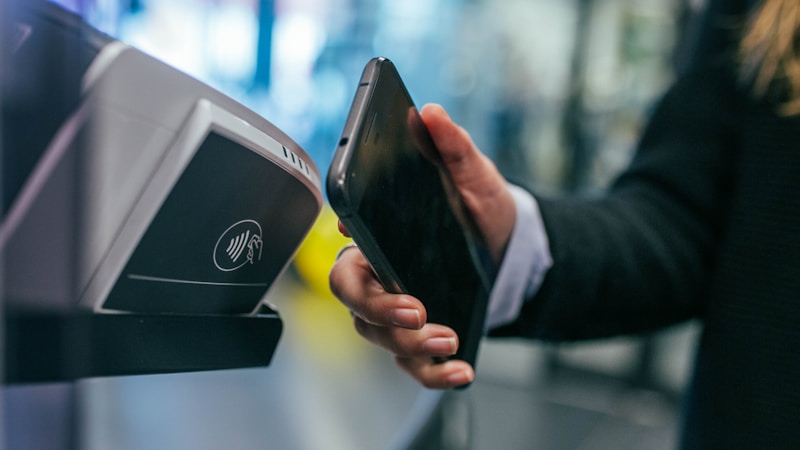
menuでPayPayが使えないときは、あわてて何度も操作するより、「今すぐ注文を進める方法」と「原因を切り分ける確認」を分けて考えるのがおすすめです。
支払い方法の表示は、アプリの状態や注文条件によって変わることがあるため、ひとつずつ落ち着いて見直すだけでも状況が整理しやすくなります。
特に、食事を急いで注文したい場面では、PayPayだけに絞らず、現在使える決済方法を確認しながら進めるとスムーズです。
ここでは、menuでPayPayが使えないときに試しやすい対処法を、順番にわかりやすくまとめます。
クレジットカードやデビットカードなどmenuで利用可能な別の支払い方法を試す
まず優先したいのは、いま表示されている支払い方法で注文できるか確認することです。
PayPayが表示されない状態でも、クレジットカードやデビットカードなど別の方法が選べるなら、注文自体はそのまま進められる可能性があります。
「PayPayで払えない=注文できない」と思ってしまいがちですが、実際には支払い方法を切り替えるだけで解決することも少なくありません。
特に時間をかけたくないときは、原因調査より先に、現在利用可能な決済手段を確認するほうが現実的です。
| 確認ポイント | 見ておきたい内容 |
|---|---|
| 支払い方法一覧 | 現在選択できる決済方法があるか |
| 登録情報 | カード情報が有効な状態か |
| 注文の優先度 | 今すぐ注文したいか、PayPay利用を優先するか |
急ぎのときは、次のような流れで確認すると進めやすいです。
- 注文画面の支払い方法を開く
- PayPay以外に選べる決済手段があるか見る
- 使える方法があればそのまま注文できるか試す
公式のヘルプやお知らせで最新の対応状況を確認する
PayPayが使えない理由を正確に知りたいときは、menuの公式ヘルプやお知らせを確認するのが安心です。
SNSや口コミは参考になりますが、投稿時期や利用条件が違うことも多く、今の自分の画面と一致しない場合があります。
そのため、最新の対応状況は公式情報で確認するのがいちばん確実です。
もし支払い方法の仕様変更や一時的な案内が出ていれば、アプリの不具合だと思って悩む前に原因が見えてくることがあります。
確認するときは、次の点を意識すると探しやすいです。
- 支払い方法に関するヘルプを確認する
- お知らせや更新情報に変更案内がないか見る
- 自分の注文条件と一致する内容かを確かめる
解決しない場合はmenuサポートに問い合わせて利用環境を伝える
アプリ更新や再起動、別の支払い方法の確認をしても解決しない場合は、menuサポートへの問い合わせも検討したいところです。
その際は、ただ「PayPayが使えません」と伝えるより、利用している端末、アプリの状態、どの画面で表示されないかをまとめておくと案内を受けやすくなります。
たとえば、特定の店舗だけで表示されないのか、どの注文でも同じなのかがわかると、原因の切り分けがしやすくなります。
問い合わせ前に整理しておくと便利な項目は以下の通りです。
| 伝えたい情報 | 内容の例 |
|---|---|
| 利用環境 | スマホの機種、OS、アプリのバージョン |
| 発生状況 | 支払い方法一覧にPayPayが表示されない など |
| 試したこと | 再起動、更新、再ログイン、別店舗での確認 |
情報を整理してから相談すると、やり取りもスムーズになりやすいです。
menuの支払い方法であわせて知っておきたい注意点
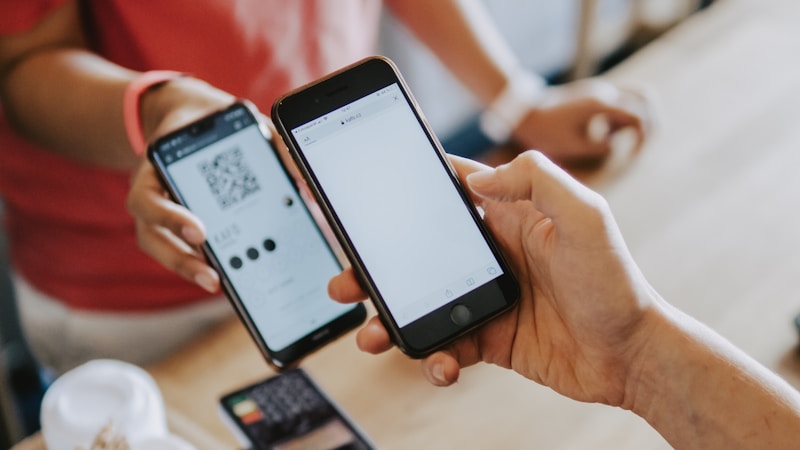
menuでPayPayが使えない場面に出会うと、つい「不具合かも」と考えがちですが、実際は支払い方法ごとの条件や表示ルールを見落としているケースもあります。
そのため、使えない理由をその場だけで判断するのではなく、ふだんから支払い方法の確認ポイントを知っておくと安心です。
特に、注文前の確認、キャンペーン条件、最新情報のチェックは、あとで困らないためにも大切です。
ここでは、menuの支払い方法についてあわせて押さえておきたい注意点をわかりやすく見ていきます。
注文前に使いたい決済方法が対象か毎回確認しておくと安心
使いたい支払い方法があるなら、注文前に毎回確認しておくのがおすすめです。
なぜなら、前回と同じように見えても、店舗や注文内容によって表示される決済方法が変わることがあるためです。
「いつも使えていたから今回も大丈夫」と思い込まないことが、スムーズに注文するコツになります。
| 確認する場面 | 見ておきたいこと |
|---|---|
| 店舗選択時 | 希望の支払い方法が使えそうか |
| 注文確認画面 | 実際に選択肢として表示されているか |
| 注文直前 | 別の決済方法に切り替わっていないか |
キャンペーンやポイント還元は決済方法ごとに条件が異なることがある
お得さを重視したいときは、キャンペーン条件もあわせて確認したいところです。
というのも、特典やポイント還元は、すべての支払い方法が同じ条件とは限らないからです。
たとえば、ある決済方法だけが対象だったり、特定の注文条件が必要だったりすることがあります。
支払い方法を変えると特典の対象外になる場合もあるため、注文前に内容を見ておくと安心です。
- 対象の決済方法が指定されていないか確認する
- 還元条件に注文金額や期間の指定がないか見る
- 適用条件を公式案内で確かめる
今後の対応状況は変更される可能性があるため最新情報の確認が大切
支払い方法の対応状況は、今後も変わる可能性があります。
そのため、過去の口コミや古い記事だけを参考にするのではなく、最新のアプリ表示や公式情報を確認することが大切です。
特に、決済方法はサービス改善や仕様変更の影響を受けやすいため、最終的には自分の注文画面でどう表示されているかを基準に考えるのが安心です。
もしPayPayが使えない場合でも、あらかじめ別の支払い方法を把握しておけば、注文時にあわてにくくなります。
| 情報源 | 活用のしかた |
|---|---|
| アプリ内表示 | その時点で選べる決済方法を確認する |
| 公式ヘルプ | 支払い方法の案内や仕様を確認する |
| お知らせ | 変更点や最新対応状況を確認する |
まとめ
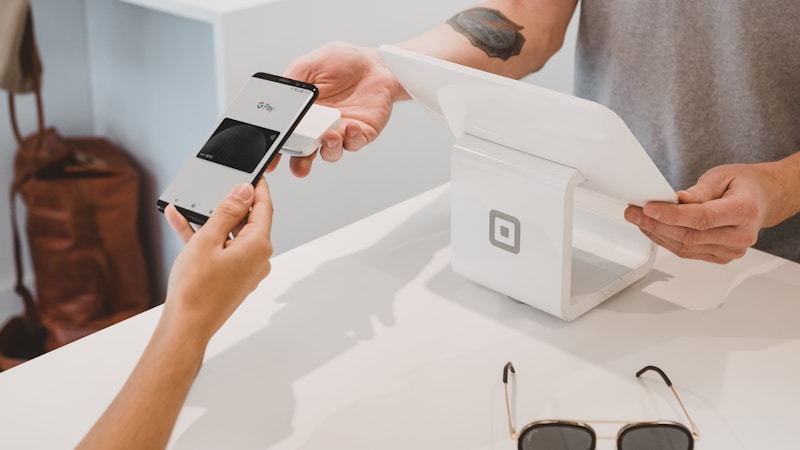
menuでPayPayが使えないときは、まず「自分の注文画面でPayPayが選択肢として表示されているか」を確認することが大切です。
使えない原因はひとつではなく、注文する店舗・アプリの状態・利用環境・その時点の対応状況によって変わることがあります。
そのため、口コミだけで判断せず、アプリ内の支払い方法一覧や公式ヘルプを見ながら、落ち着いて切り分けていくのが安心です。
この記事のポイントをまとめます。
- menuでPayPayが使えないときは、最初に注文画面の支払い方法一覧を確認する
- 支払い方法はいつでも同じではなく、注文内容や利用環境で変わることがある
- PayPayが表示されない場合は、未対応または条件付きの可能性もある
- アプリのバージョンや端末環境によって表示に差が出ることがある
- 通信状態や一時的な表示不具合も確認しておきたいポイント
- 店舗やキャンペーン条件によって利用できる決済方法が異なる場合がある
- 急いでいるときは、クレジットカードなど別の支払い方法もあわせて確認する
- 最新の対応状況はSNSよりも公式ヘルプやお知らせで確認するのが安心
- 解決しない場合は、利用環境や発生状況を整理してサポートへ問い合わせる
- 今後の仕様変更もあるため、最終的にはその時点のアプリ表示を基準にすることが大切
PayPayが使えないとわかると、つい焦ってしまいますが、ひとつずつ確認していけば状況は整理しやすくなります。
特にmenuのようなデリバリーアプリは、支払い方法の表示が注文条件によって変わることもあるため、思い込みで進めないことが大切です。
もし今すぐ注文したいなら、別の決済方法も含めて柔軟に確認してみてください。
最新情報は公式案内とアプリ内表示を基準にすることで、よりスムーズに対応しやすくなります。