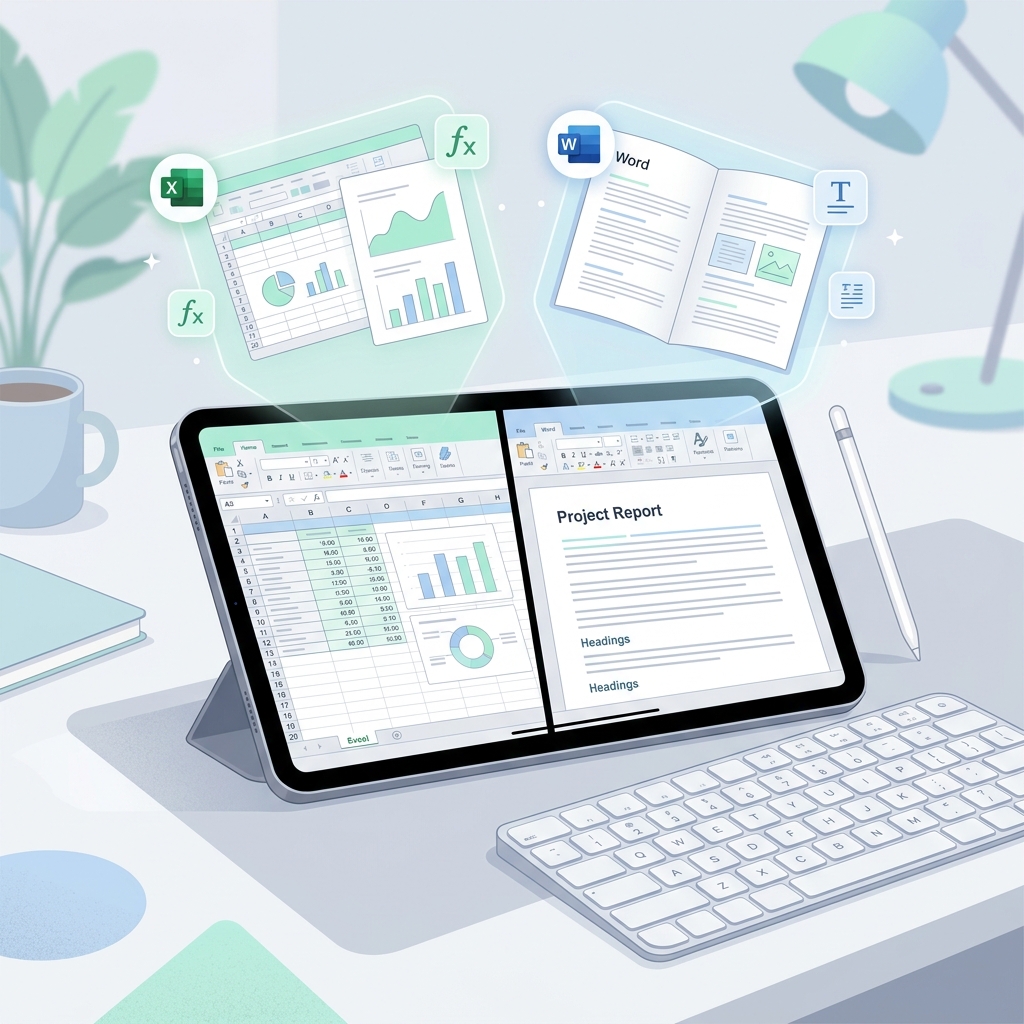
近年、高性能なiPadが次々と登場し、ノートパソコンの代わりに仕事や学習で活用する人が非常に増えています。
その中で、ビジネスや日常の文書作成において必須ツールである「Excel」や「Word」がiPadでどこまで使えるのか、疑問に思う方も多いのではないでしょうか。
結論から申し上げますと、iPadでもExcelやWordを使用することは十分に可能ですが、画面サイズの違いによって「完全に無料で編集できるか」「有料契約が必要か」という決定的な分岐点が存在します。
本記事では、無料と有料を分ける基準や具体的な機能制限、他社の無料代用アプリとの比較から快適に使いこなすための周辺機器まで、専門知識を交えてわかりやすく解説します。
この記事でわかること
- iPadでExcelやWordを無料で利用できる具体的な条件と画面サイズによる制限
- 無料アカウントと有料のMicrosoft 365サブスクリプションで使える機能の違い
- パソコン版と比較したiPad版オフィスアプリの代表的な機能制限とトラブル対策
- GoogleスプレッドシートやApple Pagesなどの無料代用アプリの特徴
- iPadでのデータ入力や文書編集をノートパソコン並みに快適にするおすすめ周辺機器
1. 結論:iPadでExcel・Wordは使える!ただし「無料」と「有料」の分岐点がある
閲覧だけなら誰でも無料!編集するにはアカウントが必要
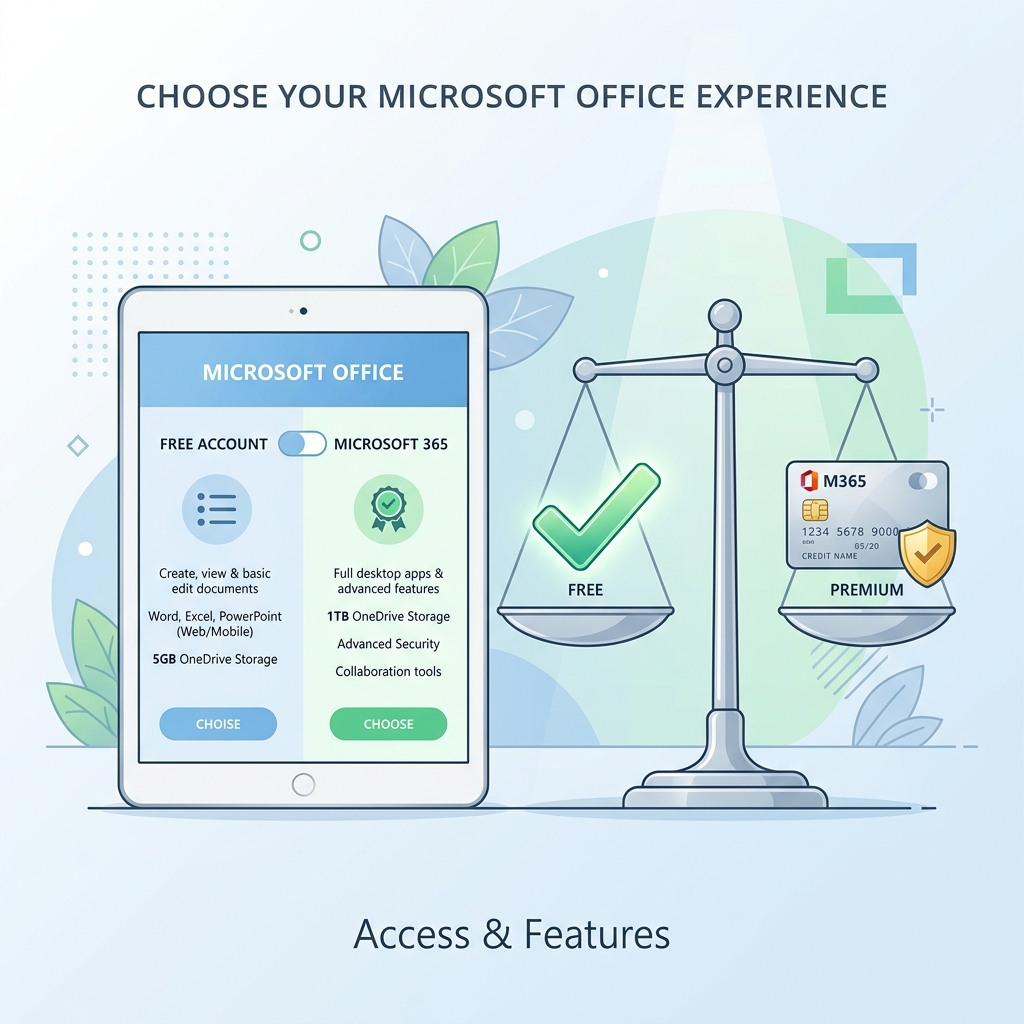
iPadでExcelやWordのファイルを開いて中身を確認する「閲覧」のみであれば、すべてのユーザーが追加費用なしで完全に無料で利用可能です。
App Storeから公式アプリをダウンロードすれば、サインインをスキップしてすぐに手元のファイルを閲覧することができます。
例えば、出張中の新幹線や取引先での打ち合わせの直前に、送られてきた資料をすばやく確認したい場合には、無料の閲覧機能だけでも十分に役立ちます。
しかし、既存のファイルの一部を修正したり、新しいドキュメントやスプレッドシートを新規作成して保存したりする「編集」を行うには、アカウントが必要となります。
この段階で必要となるのは、Microsoftが提供している無料の「Microsoftアカウント」です。
Microsoftアカウントは、普段お使いのメールアドレスなどを登録するだけで誰でも簡単に、かつ即座に作成することができます。
この無料アカウントでログインすれば、文字の追記や数値の書き換えといった基本的な編集機能が使用できるようになります。
ただし、ここで注意しなければならないのは、この無料アカウントだけで編集ができる範囲には、非常に厳しい端末側の条件が課せられている点です。
無料のまま編集作業を行えるかどうかを決定づける最大の要因は、ご自身が持っているiPadの本体仕様に深く関係しています。
最も重要な分かれ目は「iPadの画面サイズ」にある
iPad版のOfficeアプリにおいて、完全に無料で編集が行えるか、それとも有料プランの契約が必要かを分ける最も重要な要素は、「iPadの画面サイズ」です。
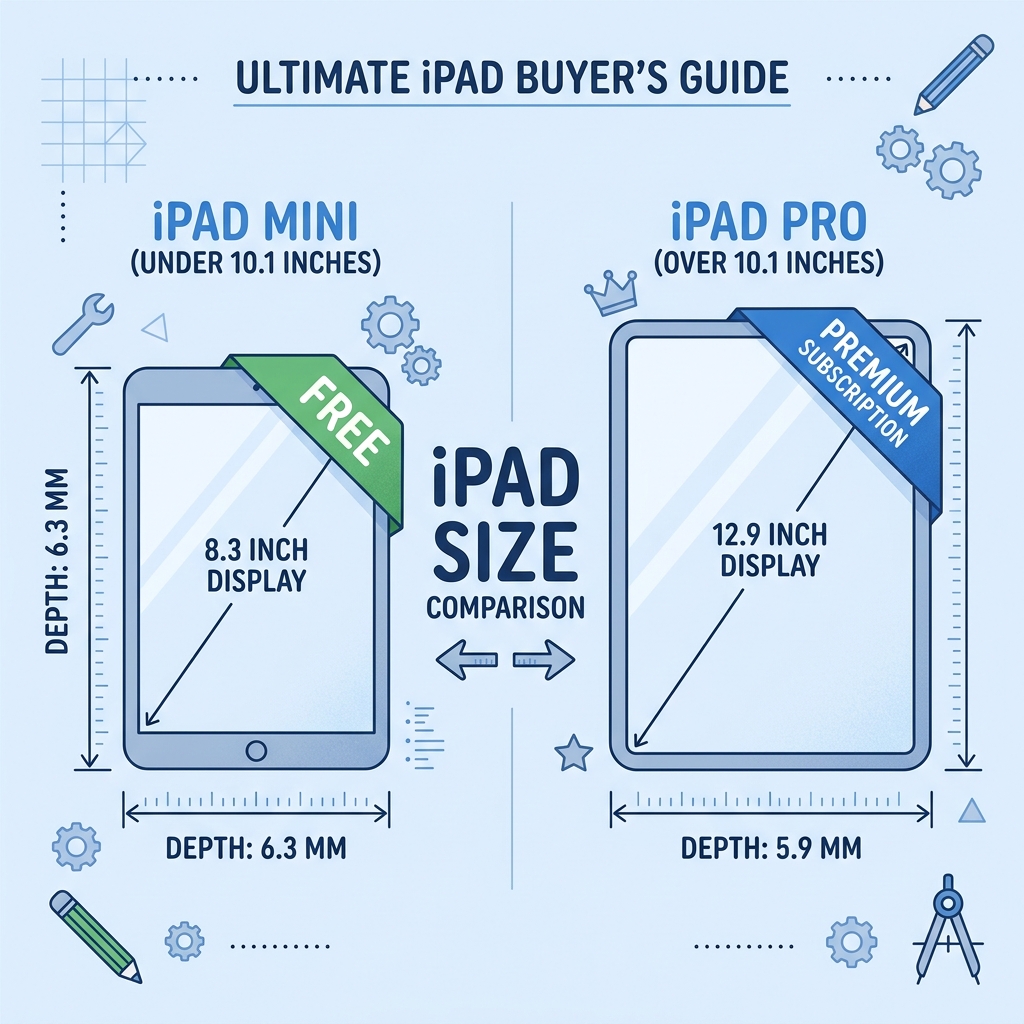
Microsoftが提示している公式の利用規約では、画面の大きさが「10.1インチ以下」のモバイルデバイスに限って、無料での編集を認めています。
画面サイズが10.1インチ以下のiPadであれば、無料のアカウントでログインするだけで、簡単なテキスト入力やセルのデータ編集、上書き保存などの操作が無料で行えます。
これは、画面が小さい端末は主にスマートフォンの延長線上のモバイル機器として分類され、簡易的な確認や修正に用いられると判断されているためです。
反対に、画面サイズが10.1インチを超えるiPadでは、無料アカウントでサインインしたとしてもファイルの編集を行うことはできず、自動的に閲覧専用となります。
画面の上部に「編集と保存を行うにはMicrosoft 365サブスクリプションが必要です」という内容の警告バーが表示され、キーボード入力が一切受け付けられなくなります。
これは、画面が大きい端末がノートパソコンと同等の生産性の高い作業デバイスと定義されているため、正規のオフィスライセンスが必要とされるからです。
近年のiPadシリーズは全体的に大画面化が進んでおり、最も安価なエントリークラスのモデルであっても、その画面サイズは10.1インチを超えています。
そのため、自分が使用しているiPadのモデルが無料編集の基準を満たしているかどうかを正確に把握しておく必要があります。
2. 画面サイズで決まる!iPad版Officeの「10.1インチ制限」とは?
10.1インチ以下のiPad:無料で閲覧・簡易編集が可能
画面サイズが10.1インチ以下のiPadをお持ちであれば、余計な月額費用を支払うことなく、無料でWordやExcelの編集を行うことができます。
この条件に該当する代表的なモデルは、片手で持てるコンパクトなサイズが特徴の「iPad mini」シリーズです。
最新のiPad mini(第6世代)はディスプレイサイズが8.3インチとなっているため、10.1インチ以下という基準を余裕でクリアしています。
また、数年前に発売された9.7インチ仕様の古い無印iPadや、初代のiPad Pro 9.7インチもこの無料枠に含まれます。
これらの機種であれば、Microsoftアカウントでログインするだけで、テキストの作成や関数の入力といった実用的な編集作業がそのまま実行できます。
ただし、無料版のオフィスアプリでは、利用できる機能に一定の制限が設けられている点に留意しておかなければなりません。
例えば、Wordでページの背景色を変更したり、Excelでセルのスタイルを高度にカスタマイズしたりするようなプレミアム機能は、無料版では選択できません。
それでも、基本的なテキストの書き換えや、簡単な集計表の作成、数字の更新といった日常的な作業であれば、無料の簡易編集機能でも十分にこなせます。
10.1インチを超えるiPad:編集にはMicrosoft 365の契約が必要
画面サイズが10.1インチを超えるiPadでExcelやWordの編集を行うためには、有料のサブスクリプションサービスである「Microsoft 365」の契約が必須となります。
現在アップルストアや家電量販店で販売されている現行のiPadのほとんどは、この大画面グループに属しています。
例えば、最も標準的な位置づけであるiPad(第10世代)は10.9インチ、一世代前のiPad(第9世代)は10.2インチの画面を採用しています。
さらに、クリエイティブな作業やビジネスで愛用されるiPad Airや、最高峰の性能を誇るiPad Proも、すべて10.1インチの制限ラインを超えています。
これらのモデルでは、アプリを立ち上げて無料アカウントでログインしただけでは、キーボードからの入力やセルの新規作成は行えず、単にファイルが表示されるだけです。
有料のサブスクリプションを契約すると、画面サイズに関わらずすべてのiPadで高度な編集機能やレイアウト調整機能が解放されます。
さらに、有料プランには1TBという膨大な容量のクラウドストレージ「OneDrive」の使用権が含まれています。
これにより、iPadで作成したファイルを即座に自動保存し、自宅のパソコンや外出先のスマートフォンなど、どの端末からでも最新のデータにアクセスできるようになります。
主要なiPadシリーズの画面サイズ一覧表(テーブル形式)
ご自身の所有しているiPad、または購入を検討しているiPadが無料で編集できるモデルかどうかを判別しやすくするため、表にまとめました。
以下の表で、主要なiPadシリーズのディスプレイサイズと、Officeアプリの編集における対応状況を整理しています。
| シリーズ名(世代) | 画面サイズ | 無料編集の可否 | 必要なプラン・条件 |
|---|---|---|---|
| iPad mini(第6世代) | 8.3インチ | 暗黙的に可能 | 無料アカウントのみで簡易編集が可能 |
| iPad mini(第5世代) | 7.9インチ | 暗黙的に可能 | 無料アカウントのみで簡易編集が可能 |
| iPad(第10世代) | 10.9インチ | 不可 | Microsoft 365(有料契約)が必要 |
| iPad(第9世代) | 10.2インチ | 不可 | Microsoft 365(有料契約)が必要 |
| iPad Air(11インチ・M2) | 11.0インチ | 不可 | Microsoft 365(有料契約)が必要 |
| iPad Air(13インチ・M2) | 13.0インチ | 不可 | Microsoft 365(有料契約)が必要 |
| iPad Pro(11インチ・M4) | 11.0インチ | 不可 | Microsoft 365(有料契約)が必要 |
| iPad Pro(13インチ・M4) | 13.0インチ | 不可 | Microsoft 365(有料契約)が必要 |
3. ここが違う!iPad版Excel・Wordとパソコン版の機能制限や注意点
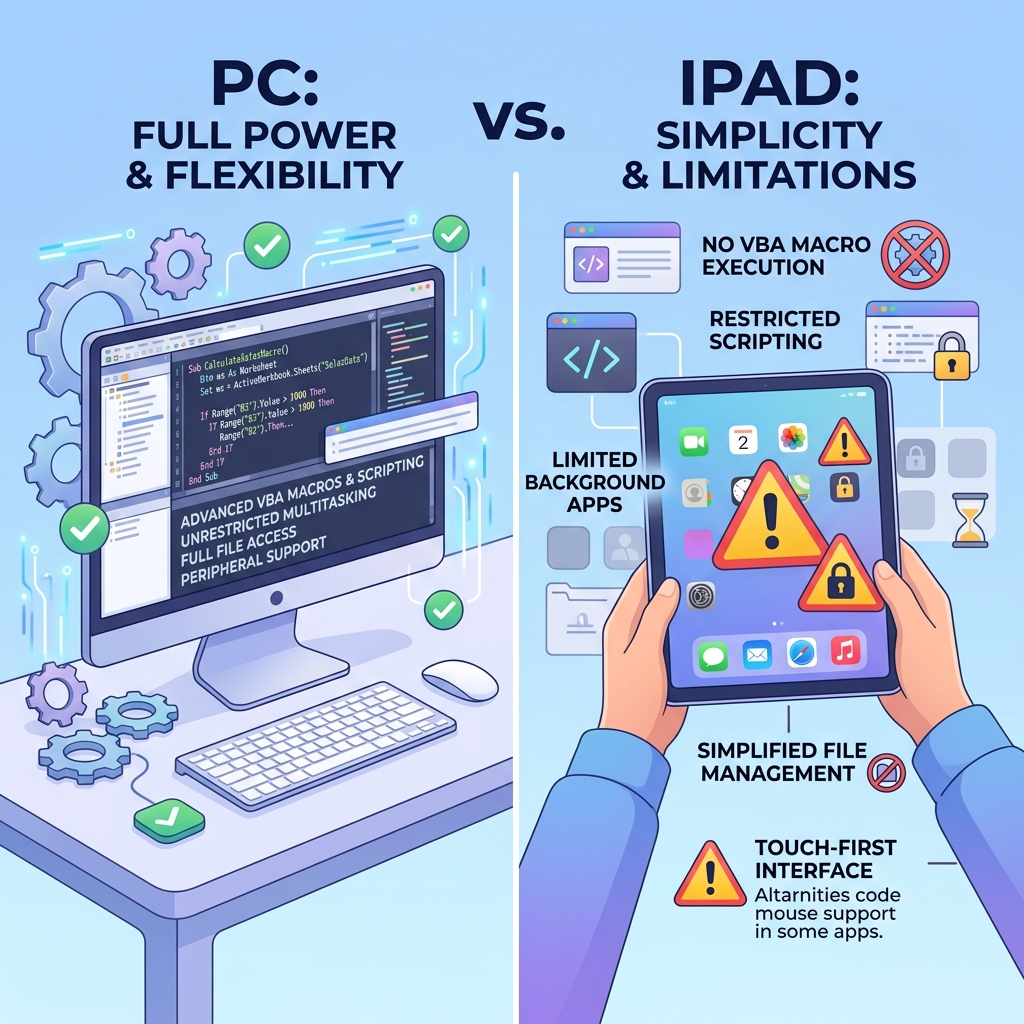
iPad版のOfficeアプリは、有料のMicrosoft 365を契約して全機能を解放したとしても、デスクトップ向けのパソコン版(WindowsやMac)とまったく同じ仕様で動くわけではありません。
iPadOSのシステム仕様や、画面をタッチして操作するモバイル環境に最適化されているため、一部の高度な機能が最初から排除されています。
ビジネスシーンで本格的に使用する場合、この機能差を正しく理解していないと、現場でデータが正しく動かないなどの重大なトラブルにつながります。
マクロ(VBA)の実行や作成は一切不可
iPad版のWordやExcelを利用する上で、最も大きな障壁となるのが、「マクロ(VBA)の非対応」です。
マクロ(VBA)とは、複雑なデータ集計やレイアウト整形を自動化するためのプログラムです。
しかし、iPadOSのセキュリティ制限や動作の軽量化のため、iPad版Officeにはマクロ実行エンジンが搭載されていません。
そのため、マクロ付きファイルを開くことはできても動作はせず、ボタンなども単なる画像として表示されるだけになります。
もちろん、iPad上でVBAコードを新規作成したり編集したりする開発作業も一切不可能です。
誤解されがちですが、iPadでファイルを編集して上書き保存したからといって、ファイル内に保存されているマクロのプログラムコード自体が消去されて壊れる心配はありません。
業務用のExcelツールをiPadで運用する計画がある場合は、そのツールにマクロが使われていないかを事前に必ず確認しておくことが極めて重要です。
一部の高度な関数やグラフ機能、差し込み印刷などが制限されている
Excelの数式やWordのレイアウト作成においても、パソコン版と比べて使える機能にいくつかの明らかな制限が加えられています。
Excelの「SUM」「VLOOKUP」などの基本関数はiPad版でも使用できますが、統計解析用の特殊な関数や高度な配列数式は非対応のケースがあります。
また、「ゴールシーク」や「ソルバー」といったデータ分析アドインもiPad版には搭載されていません。
グラフ機能に関しても細かいデザインや目盛り線などのミリ単位の微調整は行えず、用意されたテンプレートから選択する方式に限定されます。
一方、Wordにおいても、社外向けの公式文書を作成する際に重宝する「差し込み印刷」機能が省略されています。
この機能が使えないため、大量の案内ハガキや製品ラベル、社員証などの一括作成作業をiPadだけで行うことは事実上不可能です。
フォントの種類が限られ、パソコンで開いた際にレイアウトが崩れるリスク
実務において最も頻発しやすく、かつ重大な問題に発展しやすいのが、フォントの違いによる表示レイアウトの崩れです。
Windowsの標準フォント(MSゴシックやメイリオ等)はiPadに搭載されていないため、iPadで開くと自動的に他のフォントへ置き換わります。
フォントが変わると文字の横幅や縦幅が微妙に異なるため、全体のレイアウトがずれる原因となります。
具体的には、Word文書で綺麗に1ページに収めていた履歴書や企画書が、代替フォントの影響で2ページ目にはみ出してしまったり、箇条書きのインデントがずれたりします。
Excelにおいても、セルの幅を文字サイズギリギリに設定していた場合、フォントが変わって文字幅が広がると、数値がセル内に収まらずに「###」と表示されて読めなくなる現象が起こります。
このレイアウト崩れを防ぐための現実的な解決策としては、社外にファイルを送る前に「PDF形式」にエクスポートしてレイアウトを固定してしまう方法が有効です。
4. 無料で代用できる?Apple純正やGoogleのオフィスアプリとの比較
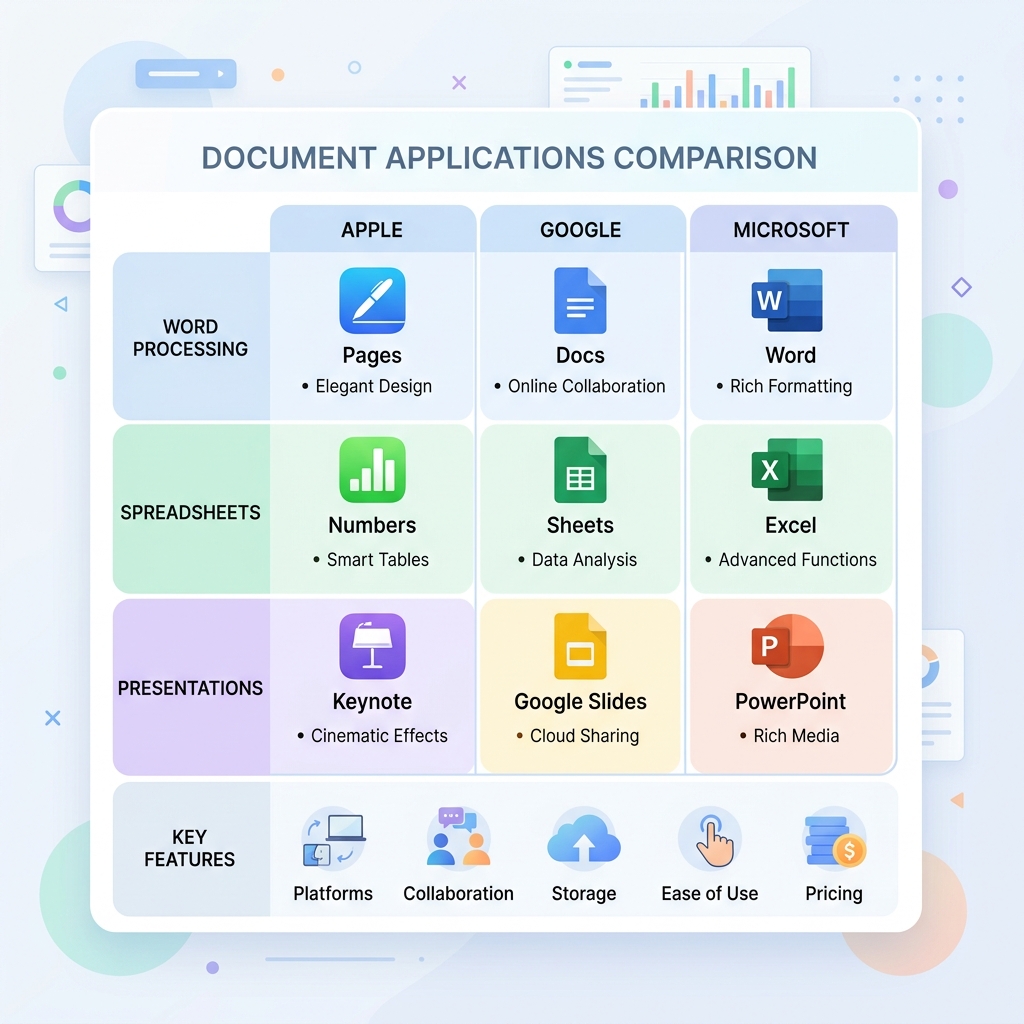
画面サイズが10.1インチを超えるiPadでOfficeの編集を行うためには、有料のサブスクリプション契約がどうしても必要になります。
しかし、そこまで頻繁に資料作成をしない方や、導入費用をできるだけ抑えたい方にとっては、この出費はネックになるでしょう。
幸いなことに、iPadにはMicrosoft Officeの代わりに無料で利用できる高性能なオフィスアプリがいくつか提供されています。
Apple純正アプリ「Pages」「Numbers」の強みと互換性
iPadをはじめとするすべてのApple製品には、高品質なオフィススイートが標準で、かつ完全に無料で提供されています。
Word相当の「Pages」、Excel相当の「Numbers」などは、Apple製品向けに最適化されており非常に軽量でバッテリー持ちが良いのが特徴です。
特にNumbersは白いキャンバスに複数の表やグラフを自由にレイアウトできる独自のUIを持ち、おしゃれな資料を直感的に作成できます。
また、これらのアプリはApple Pencilとの相性が非常によく、手書きのイラストや文字をシームレスに文書へ挿入することが可能です。
ただし、Officeファイルとの完全な互換性があるわけではなく、複雑な数式やExcel独自のマクロ、グラフの装飾などは変換時に削除されるか崩れてしまいます。
Googleオフィスアプリ「Googleドキュメント」「スプレッドシート」の利便性
ビジネスや学業において、実用性が非常に高く普及しているもう一つの無料の選択肢が、Googleが提供する各種のWebアプリケーションです。
Wordの機能に対応するのが「Googleドキュメント」、Excelの機能に対応するのが「Googleスプレッドシート」で、Googleアカウントがあれば無料で利用可能です。
Googleドキュメントやスプレッドシートは、強力なリアルタイム共同編集機能を備えています。
共有リンク一つで、複数人が同時に同じドキュメントやスプレッドシートにアクセスし、タイムラグなしで同時に編集が可能です。
データはすべてGoogleドライブに自動保存されるため、作業データが消える心配もありません。
Microsoft Officeファイルとのファイル互換性も実用十分なレベルで確保されており、そのままインポートして編集し、再びOffice形式で書き出すことができます。
結局どれを選ぶべき?用途別の比較表(テーブル形式)
それぞれのアプリが持つ特性や機能の違いを比較し、自分がどのツールを導入するべきかを判断するための表を作成しました。
以下の表を参考に、ご自身の用途やデータの共有相手に合わせて最適なアプリを選択してください。
| アプリ名 | 提供元 | 基本料金 | Office互換性 | 主な強み・メリット | 注意点・デメリット |
|---|---|---|---|---|---|
| Microsoft Office | Microsoft | 10.1インチ超は有料 | 100%(公式) | 機能が最も豊富でPC版と親和性が高い | 大画面のiPadでは維持費がかかる |
| Apple純正 | Apple | 完全無料 | △(変換時に崩れる) | 動作が非常に軽量でデザイン性が高い | Windows環境との互換性が低い |
| Googleアプリ | 完全無料 | 〇(日常レベルで実用可) | 複数人でのリアルタイム共同編集が優秀 | 常にインターネット接続が必要 |
5. iPadでのExcel・Word作業を劇的に快適にするおすすめガジェット
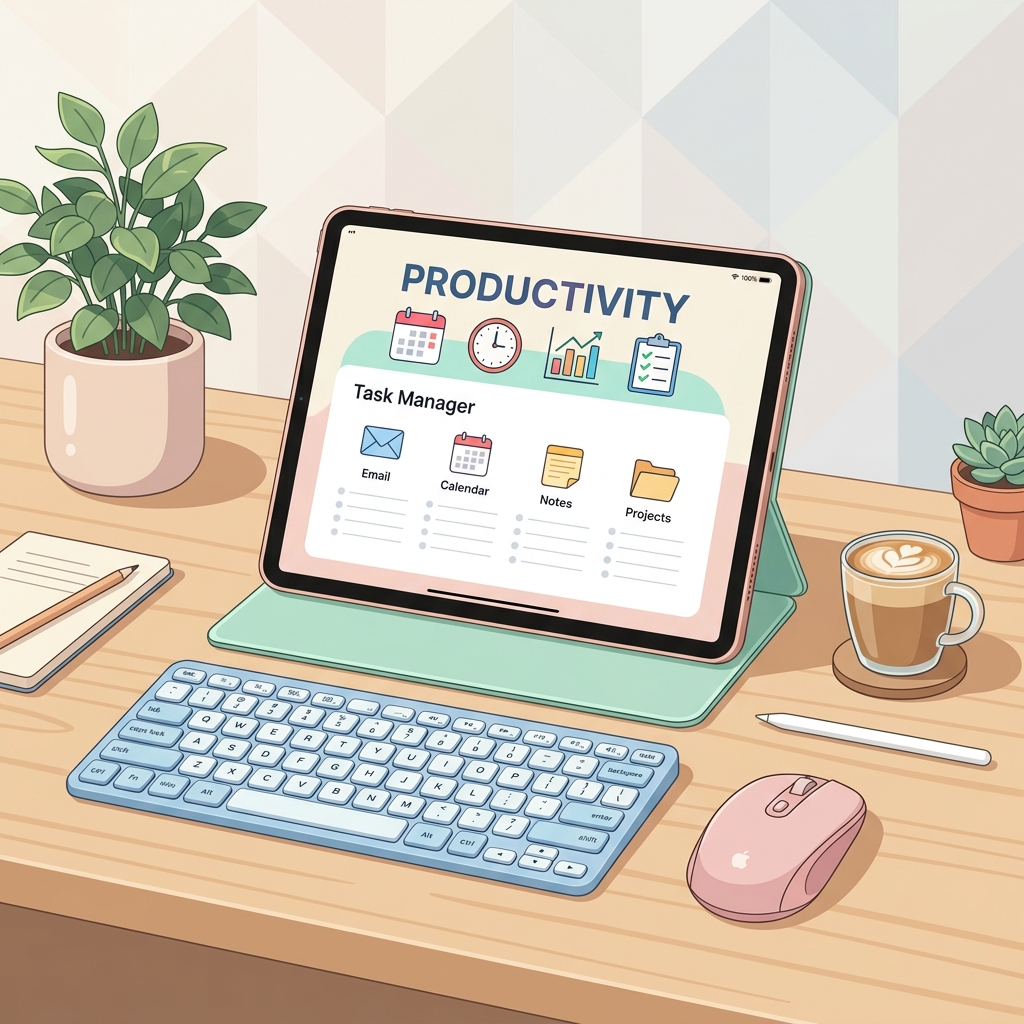
iPadは画面を直接指で触って操作できるのが最大の魅力ですが、Excelの表計算やWordの長文入力をタッチ操作だけで行うのは限界があります。
細かいセルをタップする際に押し間違えてしまったり、文字入力のスピードが上がらなかったりして、ノートパソコンよりも作業効率が落ちてしまうからです。
しかし、iPadに適した周辺機器を適切に組み合わせることで、操作性はノートパソコンと同等か、それ以上に快適になります。
文字入力をPC並みにスムーズにする外付けキーボード
iPadでWordのレポート作成や、Excelへのデータ入力を日常的に行う場合、「物理キーボードの導入」は避けて通れません。
物理キーボードがない状態では、入力のたびに画面の下半分がソフトウェアキーボードで覆い尽くされ、作業領域が狭くなってしまいます。
物理キーボードをBluetoothなどで接続すれば、画面の表示スペースをフルに活用でき、常に広い視野でドキュメント全体を見渡しながらタイピングが行えます。
さらに、打鍵感があるため、画面をペチペチと叩くようなタッチ入力とは比較にならないほど高速で正確なブラインドタッチが可能になります。
Apple純正の「Magic Keyboard」は、iPadと磁力で一体化し、持ち運び時には保護カバーとしても機能するため非常におすすめです。
また、パソコンでおなじみのコピーや貼り付けといったショートカットキーがそのまま使えるため、編集作業の効率が劇的に跳ね上がります。
セル選択や細かい操作を快適にするマウス・トラックパッド
ExcelやWordの作業効率をさらに高めるために、キーボードとセットで導入したいのが「マウス」や「トラックパッド」です。
iPadOSは進化を重ねており、現在ではパソコンとほぼ同じように画面上にポインタを表示させて操作することができます。
指先によるセルの複数範囲選択は細かな調整が難しくストレスになりがちですが、マウスならドラッグ操作で正確に選択できます。
また、Wordで文章の一部分だけをドラッグして文字装飾を施したり、コピーしたい行を選択したりする操作も、ポインタがあれば一発で狙い通りに決定できます。
さらに、ホイール付きのマウスを使えば、数千行に及ぶような縦に長いExcelシートのスクロール作業も、指で何度も画面をフリックすることなく、人差し指一本でスピーディに上下できます。
Apple純正のMagic Keyboardには最初からトラックパッドが統合されているため、キーボードから手を離さずにポインタ操作や画面のジェスチャー切り替えが行えて非常に便利です。
手書きメモやPDF校正に大活躍するApple Pencil(タッチペン)
iPadならではの独自かつ強力な活用方法を実現するのが、スタイラスペンの最高峰である「Apple Pencil」です。
パソコンのオフィス作業ではキーボードとマウスで完結しますが、iPadは手書きの直感性を加えることで、さらにクリエイティブな表現が可能になります。
例えば、Wordで作成した完成手前の文書をPDF形式に保存し、それをiPadの画面に表示させて、Apple Pencilで直接修正指示を入れるワークフローが組めます。
PDFに直接手書きで修正指示や署名を入れ、そのままメール等で即座に返送するペーパーレスな運用も可能です。
「デジタルとアナログのシームレスな融合」こそが、PCと異なるiPad独自の強みであり、その中心にApple Pencilがあります。
6. まとめ|用途に合わせてiPadでExcel・Wordをスマートに使いこなそう
本記事では、iPadでExcelやWordが使えるかどうかをテーマに、無料と有料の分岐点やパソコン版との機能制限の違い、代用アプリの比較などについて詳しく解説してきました。
改めて要点を振り返ると、iPadでのオフィスアプリ利用における最も重要な判断基準は、使用する端末の「画面サイズが10.1インチ以下であるかどうか」です。
10.1インチ以下のiPad miniなどであれば、無料アカウントを作るだけで簡易編集ができ、外出先でのちょっとしたデータ調整に最適な環境を手に入れられます。
一方で、現在の主流である10.2インチ以上のiPadやiPad Air、iPad Proでは、編集作業を行うためにMicrosoft 365の有料プラン契約が必要となります。
有料契約をすれば、全てのプレミアム機能が使用可能になり、1TBのOneDriveクラウドストレージも付帯するため、本格的なビジネス端末としてiPadを運用できるようになります。
また、iPad版アプリにはマクロ(VBA)が動作しないことや、フォントの違いによるレイアウト崩れリスクなどの機能制限があるため、パソコン版の完全な代替にはならない点にも注意が必要です。
もしオフィスアプリの維持費用をできるだけ抑えたいのであれば、無料で提供されているApple純正のPagesやNumbers、または共同編集が強力なGoogleドキュメントやスプレッドシートの活用を検討してください。
そして、物理キーボードやマウス、Apple Pencilといった周辺機器を必要に応じて組み合わせることで、iPadの持つポテンシャルは数倍に引き出されます。
ご自身の仕事や学習のスタイル、データの共有相手、そして予算に合わせた最適なツールとガジェットを選び、iPadでExcelやWordをスマートに使いこなしましょう。