年末の忙しい時期、「年賀状の印刷、コンビニでサクッと終わらせたいけれど値段はいくらかかるの?」とお悩みではありませんか?年賀状の印刷は、セブン-イレブンやローソン、ファミリーマートなどの主要コンビニで手軽にできますよ。
でも、1枚あたりの印刷代やネット注文との違いなど、気になりますよね。特に家族の分も準備すると出費が増えるので、少しでも安く抑えたいお気持ち、私もすごくよく分かります。
そこで今回は、コンビニ各社の印刷値段の比較やお得な選び方を分かりやすく整理しました。変動する最新の価格や割引は販売ページで確認しつつ、賢く準備を進めましょうね。
たくみ
年賀状の枚数が数枚だけ足りないとき、コンビニですぐに印刷できると本当に助かるよね。
スマホアプリで事前にデザインを作っておけば、お店のマルチコピー機でサッと番号を入れるだけで完成するわよ!
まみ
年賀状をコンビニで印刷できる場所と対応サービス?
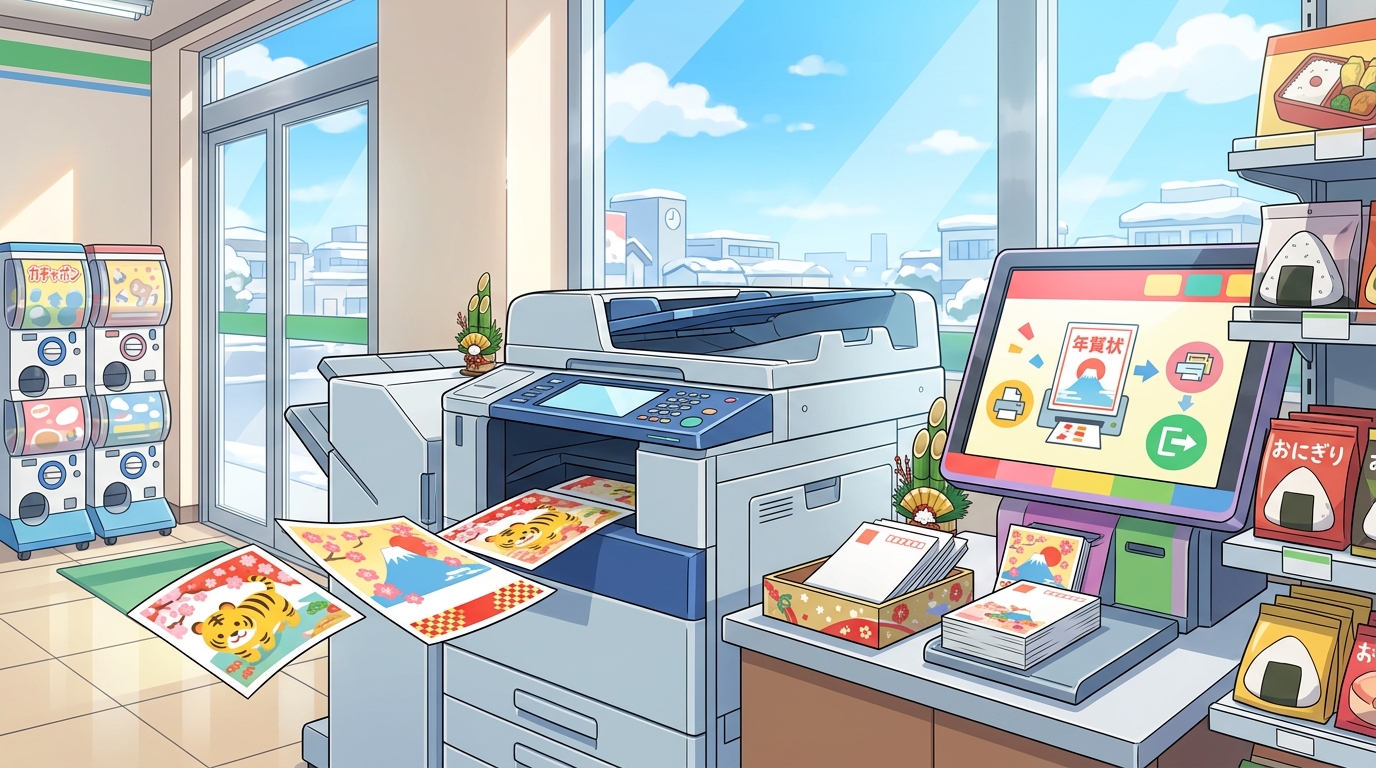
年賀状の印刷は、セブン-イレブンやファミリーマート、ローソンなどの大手コンビニ店頭で手軽に行えます。
各社に設置されている高機能なマルチコピー機を使えば、注文したその日にすぐ仕上げることができますよ。
主な対応サービスと利用方法は以下の通りです。
コンビニで利用できる年賀状印刷サービス一覧
| 印刷方法 | 特徴・おすすめのシチュエーション |
|---|---|
| 店頭マルチコピー機印刷 | 画像データを直接読み込ませ、即日その場で印刷して持ち帰れる |
| スマホアプリ予約印刷 | 事前にアプリでデザインを作成・予約し、店頭で予約番号を入力して印刷する |
仕上がりや手軽さ、年賀状印刷のコンビニでの値段などはサービスごとに特徴があります。
大手コンビニのマルチコピー機による即日印刷
店頭のマルチコピー機を利用する最大のメリットは、思い立ったその日に即日印刷ができる点です。
USBメモリやSDカードなどのメディアを持ち込むか、店内でWi-Fi接続してデータを送信するだけで、すぐに印刷が完了します。
「投函間際に枚数が足りなくなった」「数枚だけ急ぎで準備したい」という場合にも、とても頼りになりますね。
スマホアプリから予約して店内で受け取る方法
落ち着いてデザインを選びたい方には、各コンビニが提供する専用スマホアプリからの予約印刷がおすすめです。
アプリ上で写真やデザイン、賀詞を編集してアップロードすると、印刷用の予約番号(プリント予約番号)が発行されます。
あとはお近くの店舗へ行き、マルチコピー機に番号を入力して印刷代金を支払うだけで簡単に受け取ることができますよ。
失敗を防ぎたい方や、事前にデザインをじっくり完成させたい時にぴったりの方法です。
なお、具体的な印刷料金やハガキ代などの最新価格は、各サービスの公式案内やアプリの販売ページで確認してから準備を進めましょう。
たくみ
即日その場ですぐ受け取れるから、年末ギリギリの投函タイミングでも焦らずに済むね。
アプリならお家でゆっくりデザインや写真を選べるから、納得のいく仕上がりにできるわね!
まみ
コンビニで年賀状を印刷した時の値段と料金比較
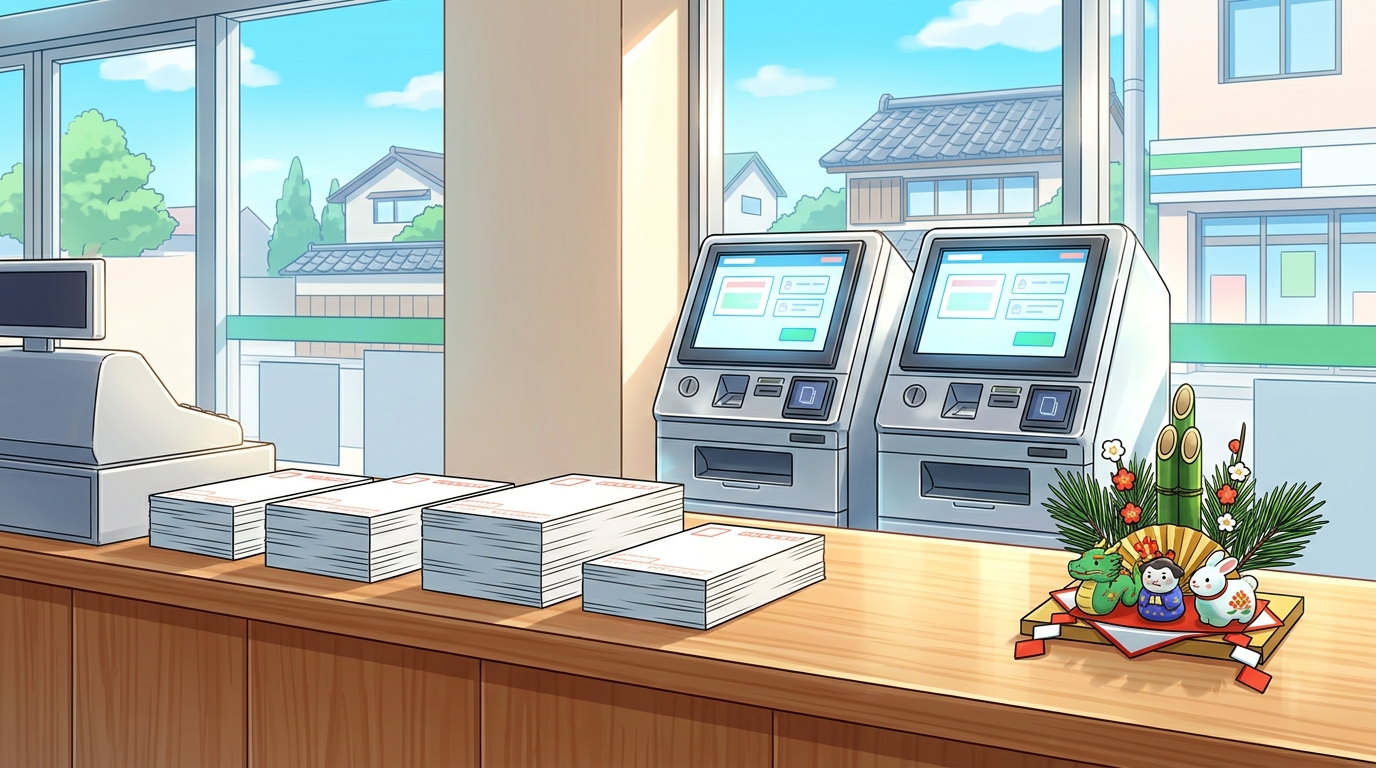
コンビニで年賀状を印刷する場合、1枚あたりの総額費用は約140円〜160円(印刷代+ハガキ代)が目安です。
大手コンビニのマルチコピー機を利用すれば、1枚から必要な分だけ手軽に作成できますよ。
持ち込みハガキと店内購入ハガキのコスト差
持ち込みハガキと店内用紙への印刷では、かかる印刷代自体に大きな差はありません。
しかし、ハガキの種類によって投函時の実質コストが変わります。
【ハガキ別のコストと特徴】
- 持ち込みハガキ(セブン‐イレブン等):無地の年賀はがきを持ち込めるため追加の切手代が不要です。
- 店内備え付け用紙(ローソン・ファミマ等):私製はがき出力のため、投函用に別途切手代がかかります。
私自身も子供の分で数枚だけ足りなくなった際、持ち込み印刷で無駄なく準備できました。
最新の対応条件は、各サービスの公式案内や販売ページで確認してくださいね。
1枚からの少部数印刷にかかる具体的な費用目安
コンビニ印刷は1枚からプリントできるため、基本料金や送料がかかるネット注文より少部数では割安です。
| 項目 | 費用目安(1枚あたり) | 印刷代(カラー) | 60円〜80円程度 | 年賀はがき代 | 規定のハガキ代 | 合計費用 | 約140円〜160円前後 |
|---|
年賀状をコンビニで印刷する際の値段は、予約アプリの種類によっても多少前後します。
詳しい料金や印刷手順は、事前に販売ページなどで確認しておくと安心ですね。
たくみ
1枚あたり140円〜160円くらいだから、基本料がかかるネット注文より少枚数なら断然お得だね。
セブンなら持ち込みハガキが使えるし、ローソンやファミマなら店内で完結できるのが便利ね!
まみ
コンビニの持ち込みハガキ印刷で失敗しないための注意点
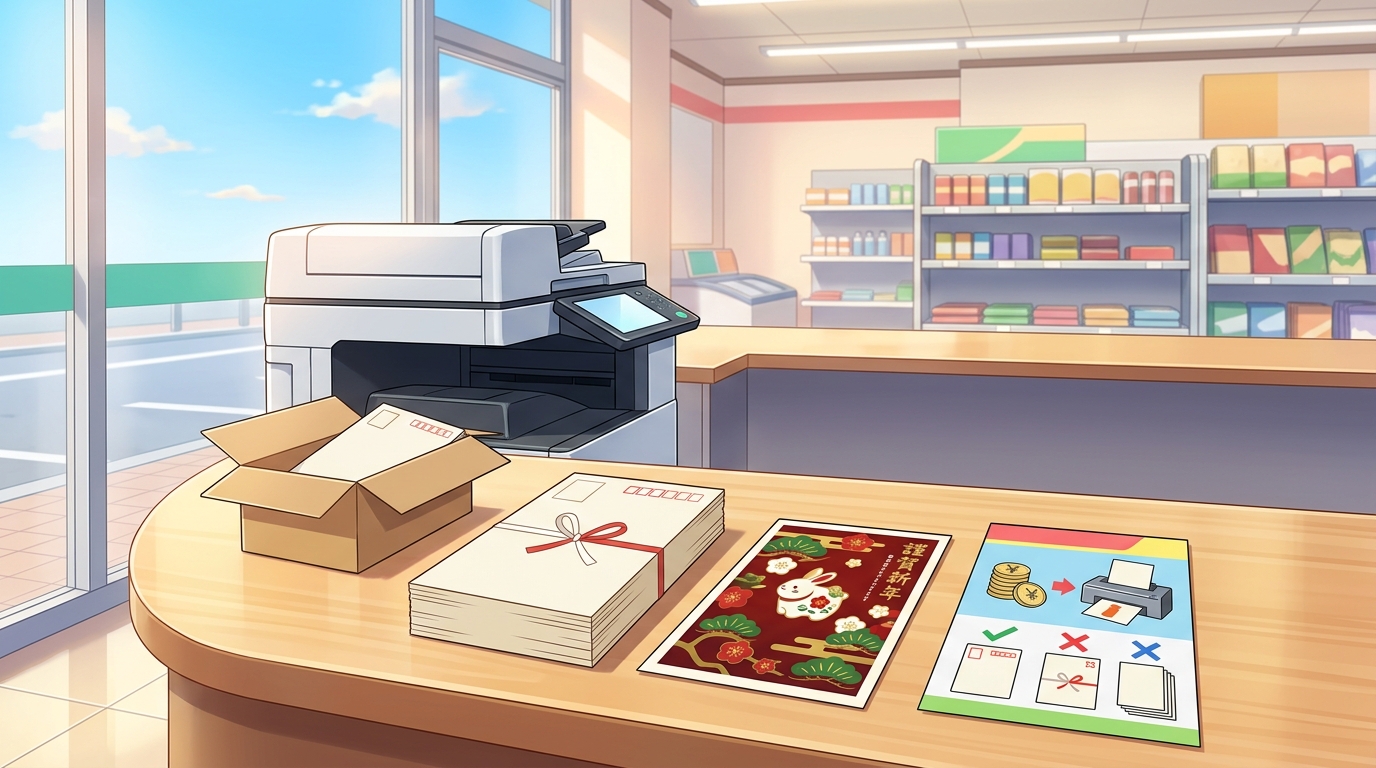
私自身、自宅にプリンターがないためコンビニで年賀状を印刷することが多いのですが、持ち込みハガキを使う際はいくつか注意が必要です。
せっかく安く仕上げようと思っても、失敗してしまうと印刷の値段やハガキ代が無駄になってしまいますよね。
トラブルを防ぎキレイに仕上げるための重要ポイントを解説します。
インクジェット写真用ハガキが使用できない理由
コンビニのマルチコピー機で一番注意したいのが、持ち込むハガキの種類です。
年賀ハガキには種類がありますが、「インクジェット写真用ハガキ」はコンビニの機器では使用できません。
コンビニのマルチコピー機はトナーを熱で定着させるレーザー印刷方式のため、写真用の表面コーティングが熱で溶けて機械の故障や紙詰まりを引き起こします。
【持ち込みハガキの対応状況】
| ハガキの種類 | コンビニ印刷の対応 | 普通紙ハガキ | 〇 使用可能 | インクジェット写真用 | × 絶対に使用不可 |
|---|
失敗を防ぐためにも、持ち込み前には普通紙の年賀はがきであるか必ずチェックしましょう。
紙詰まりや印刷ズレを防ぐための事前チェック
ハガキの種類が問題なくても、準備不足があると紙詰まりや印刷ズレの原因になります。
失敗を未然に防ぐため、以下のポイントを事前に確認しておくと安心ですね。
- ハガキの反りを直す:曲がっているハガキは手で軽く反対に曲げて平らにします。
- セットする向きを確認する:上下や表裏のセット方向を間違えないようにセットします。
- 1枚ずつテスト印刷する:いきなり全部印刷せず、1枚試して配置を確認します。
特に最初の1枚だけテスト印刷を行うことで、印刷位置のズレを未然に防ぐことができます。
無駄な印刷コストを発生させず、コンビニで年賀状印刷をお得な値段で綺麗に完成させましょう。
たくみ
インクジェット写真用ハガキは熱で機械が故障する原因になるから、必ず普通紙を持っていくのが鉄則だね。
最初の1枚だけテスト印刷して位置ズレがないか確認しておけば、失敗してハガキを無駄にすることもないわ!
まみ
数枚だけの年賀状を最も安くキレイに仕上げるコツ?
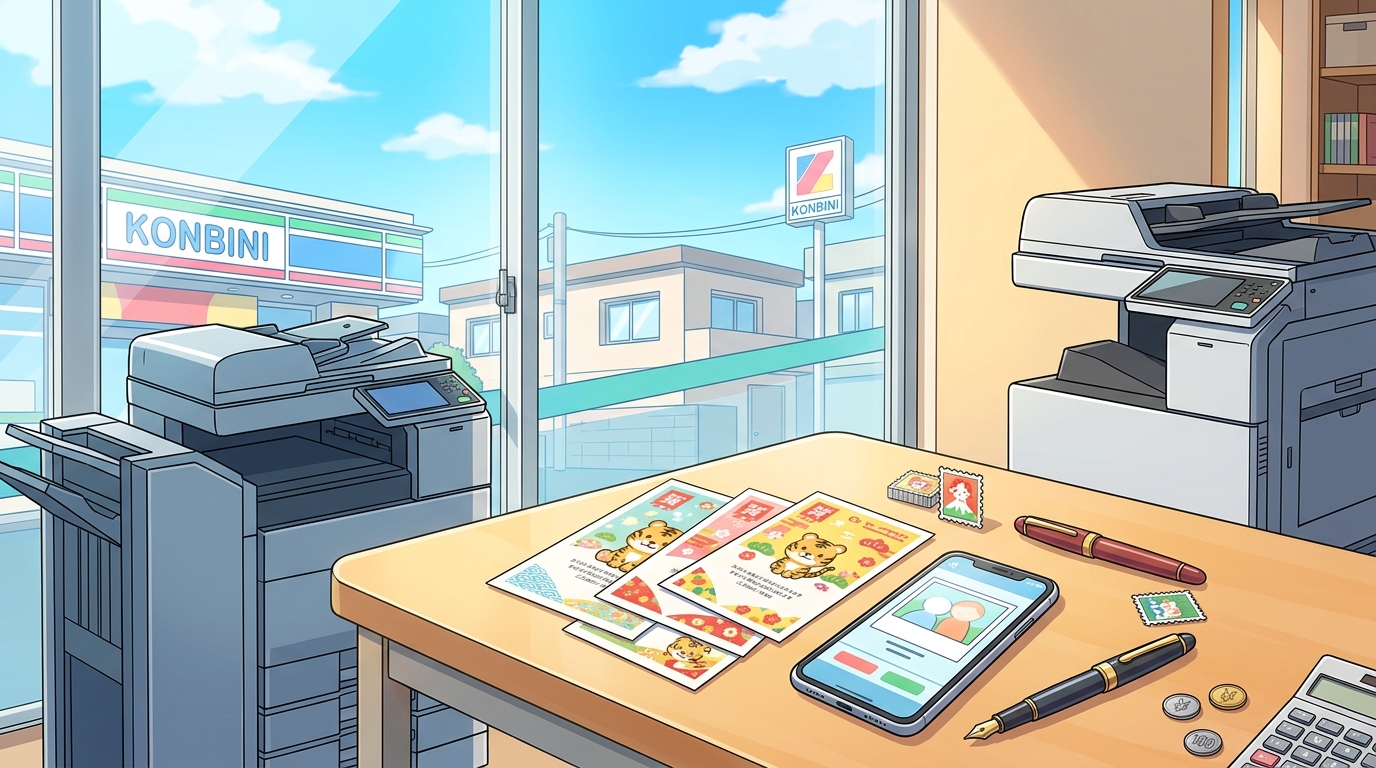
数枚だけ年賀状を送りたい場合、ネット印刷の基本料金や最低利用枚数が気になるところですね。
コンビニなら1枚単位で購入・印刷できるため、事前のひと工夫でコストを最低限に抑えつつ、キレイな年賀状を作成できます。
デザイン作成コストを0円に抑える無料アプリの活用
年賀状を最も安く仕上げるコツは、有料のテンプレートやデザイン基本料をかけないことです。
各コンビニの無料アプリやスマホの画像編集ツールを使えば、お気に入りの写真や挨拶文を組み合わせたデザインを0円で作成できます。
コストとクオリティを両立するポイント
- 無料の年賀状作成アプリでデザイン画像を作っておく
- 印刷前にスマホ側で写真の明るさを少し上げておく
- マルチコピー機では余白のある印刷を選び端切れを防ぐ
私の家庭でも、子供たちが成長してからは出す枚数が減り、数枚だけ印刷する機会が増えました。
無料アプリで画像データを作成して店内のマルチコピー機へ送る方法なら、基本料金を払うことなく最安値で完成させることができます。
鮮やかな写真仕上げにするデータ調整と印刷設定
写真付き年賀状の印刷クオリティを上げるには、データ作成段階でのちょっとした調整が効果的です。
スマホの画面はバックライトで明るく見えるため、そのまま印刷すると仕上がりが少し暗く感じられる場合があります。
事前に画像の明るさを補正しておくだけで、マルチコピー機での発色が一段と鮮やかになります。
| 調整項目 | 推奨する設定・対策 | 仕上がりがキレイになる理由 |
|---|---|---|
| 写真の明るさ | 10〜20%ほど明るく補正 | 印刷時の黒つぶれを防ぎ明るい印象になる |
| 画像の解像度 | 高画質のまま保存する | 輪郭がはっきりして線のぼやけを防げる |
| レイアウト | 端に文字や顔を配置しない | コピー機の数ミリの印刷ズレによる欠けを防止する |
なお、最新のアプリ機能やマルチコピー機の仕様につきましては、ご利用前に各コンビニの公式ページ等で最新情報をご確認ください。
少数の年賀状だからこそ無駄な出費を抑えて、年賀状の印刷をコンビニでお得な値段かつキレイな仕上がりで完成させましょう。
たくみ
スマホ側で写真の明るさを10〜20%上げておくと、印刷したときに暗くならず綺麗に発色するんだね。
無料の年賀状アプリを使えばデザイン料も0円に抑えられるから、コスパ良く作れちゃうわね!
まみ
▼ あわせて読みたい関連記事
今すぐコンビニで年賀状を失敗なく印刷するためのチェックリスト
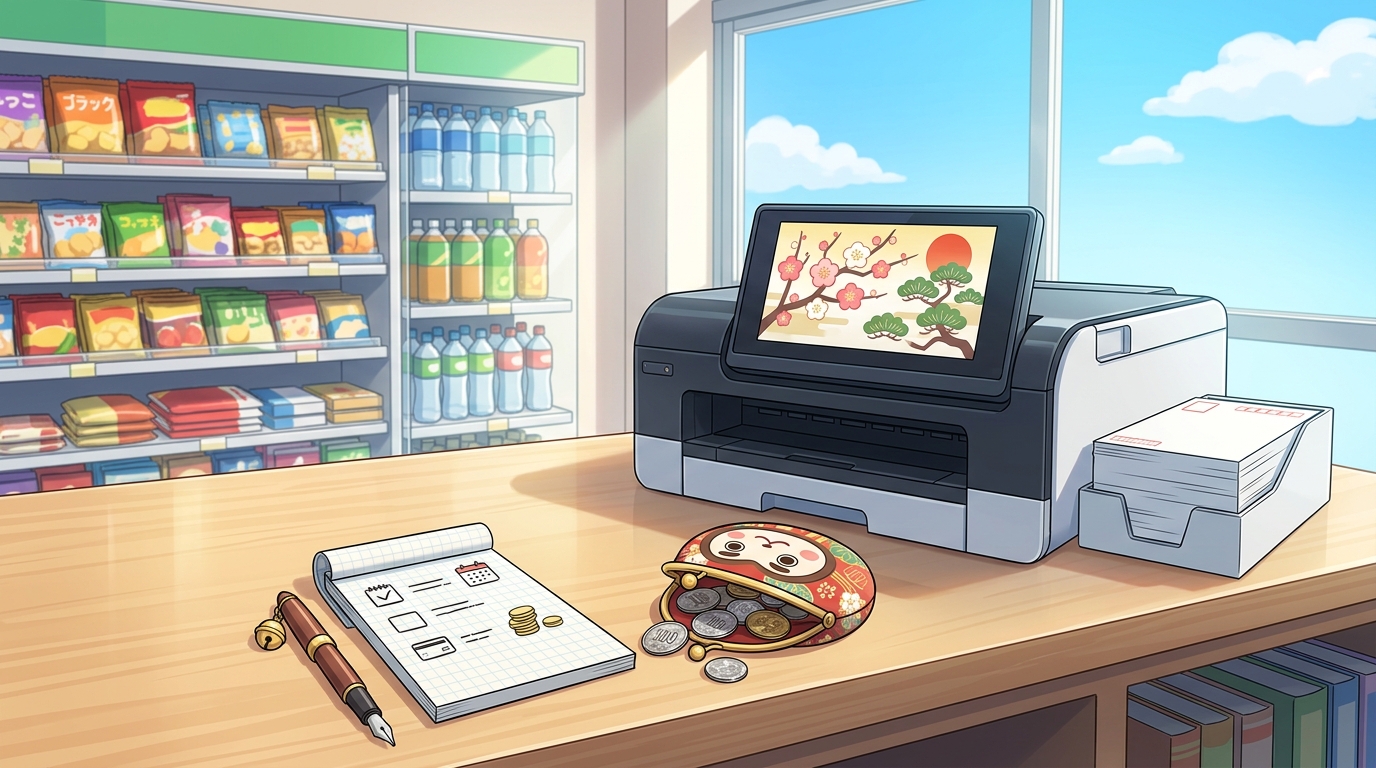
前セクションでお伝えした画像やレイアウトの調整が完了したら、あとは店舗で印刷するだけですね。
少枚数の年賀状を作成するとき、私自身も家族や親しい友人への数枚のためによくコンビニのマルチコピー機を利用しています。
店頭で慌てて失敗し、無駄な印刷代が発生するのを防ぐために、コピー機の前に立つ直前に確認したい項目を表にまとめました。
| 確認カテゴリ | チェック項目 | 失敗を防ぐ理由 |
|---|---|---|
| 用紙の種類 | インクジェット写真用以外のハガキか | コピー機の故障や紙詰まりを未然に防ぐため |
| データの登録 | 予約番号やQRコードを発行済みか | 店頭での操作時間を減らし焦りを無くすため |
| 画像の調整 | 明るさ補正と端の文字切れ確認をしたか | 暗い仕上がりや文字の印刷欠けを防ぐため |
| お支払い | 小銭や電子マネーを用意したか | マルチコピー機前での決済をスムーズにするため |
全体のチェックが済んだら、さっそく今日から実行できる2つのアクションを起こしてみましょう。
失敗しないための失敗予防アクション
- 印刷用の公式アプリを入れて事前に予約番号を発行しておく
- ハガキの枚数を正確に数えて必要な現金を用意しておく
1. 事前にアプリでデータを登録して予約番号を取得する
コンビニの店内やマルチコピー機の前でスマホを操作して画像を補正しようとすると、焦って確認不足になりがちです。
まずはご自宅や移動中のスキマ時間にアプリをダウンロードし、印刷したいデータを1枚アップロードしてみましょう。
アプリ上でプレビュー画像を確認し、端の欠けや全体的な明るさに問題がないか確かめておくのがコツです。
予約番号や受付QRコードさえ発行しておけば、店舗ではコピー機にかざして印刷ボタンを押すだけで完了します。
2. ハガキの準備をして最寄りのコンビニへ向かう
手元に持ち込み用の年賀ハガキがある場合は、必ず「通常ハガキ」または「インクジェット用」であることを再確認してください。
店舗でハガキを購入して印刷する場合は、事前にマルチコピー機近くのレジで在庫があるかを店員さんに尋ねておくと確実です。
必要な枚数と印刷代を把握したうえで店頭へ向かえば、わずか数分でキレイな年賀状が完成します。
年賀状をコンビニで印刷すれば、必要な枚数だけを無駄のない値段で、しかも欲しいその日のうちに作成できますね。
自宅プリンターのインク詰まりや高額な印刷業者への注文に悩むことなく、コスパ良く美しい年賀状を用意できるのが最大のメリットです。
無事に年賀状が仕上がったあとは、添える一言メッセージの書き方や、送る相手ごとのマナーなど、新しい気になるポイントが出てくるかもしれません。
相手に気持ちを届けるための添え書きや送る時期のマナーについては、また改めてじっくり向き合いたいテーマですね。
まずはスマホで印刷用のデータを準備することから、さっそく試してみてください。
たくみ
まずはスマホアプリに写真データを登録して、予約番号を発行することから始めてみよう!
準備が整ったらお近くのコンビニへ行って、素敵な年賀状をサクッと仕上げてみてね!
まみ